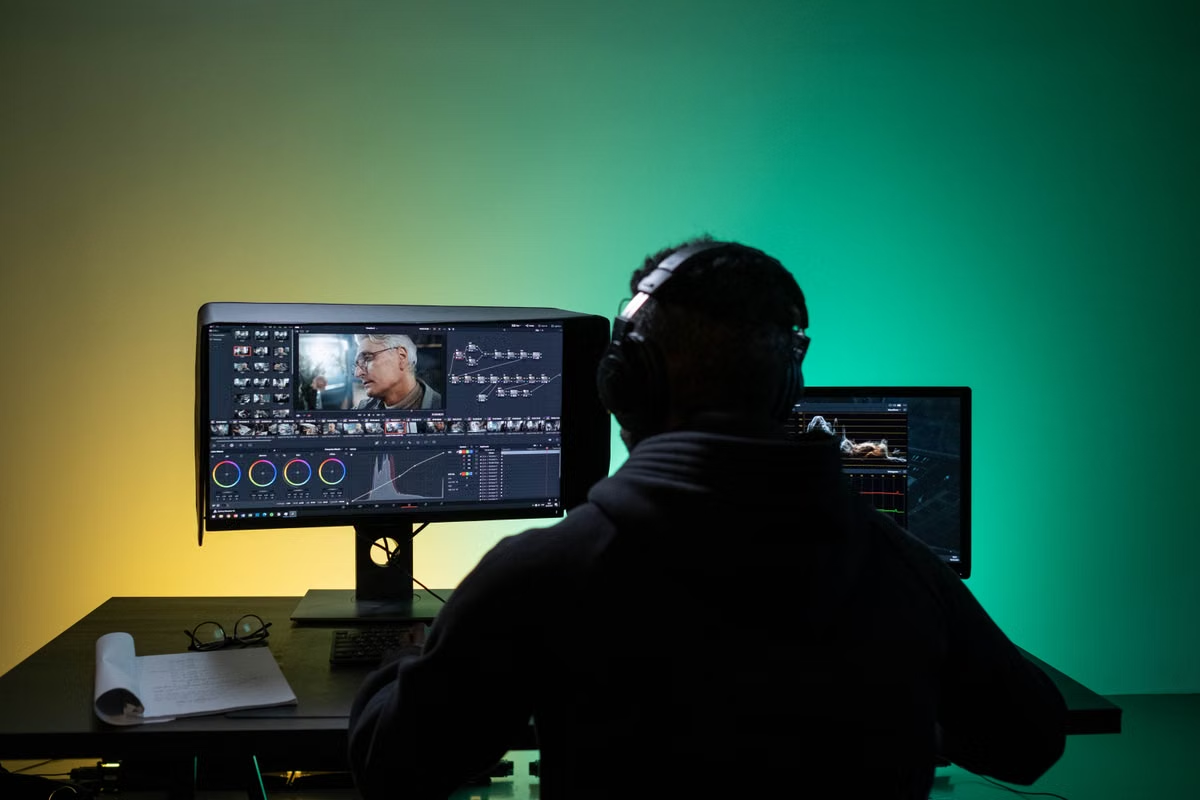
适合:先在项目副本中测试 Adobe Creative Agent 已公布的 Premiere 任务,再逐项核对修改范围和成片;只用 Premiere 不需要先换 Mac。若你的项目另有 macOS 专属软件环节,再单独评估远程 Mac。
独立剪辑师:想确认多片段修改能否用于客户项目。
短视频创作者:需要复核批量效果、主体跟踪或色彩调整。
团队负责人:要建立复核、回退和交付流程,也可能需要判断项目是否另有 Mac 环节。
最后更新于 2026 年 11 月 10 日;功能与测试版状态核实自 Adobe 当日公告及官方产品说明。 Adobe 表示,Creative Agent 已扩展至 Premiere 等桌面应用,并公布了跨片段应用效果、主体跟踪,以及序列级色彩和曝光调整等能力;相关 AI Assistant 仍处于测试版阶段。已公布能力不等于每个账号都能使用,也不代表每种素材都能一次得到可交付结果。(Adobe 2026 年 11 月 10 日公告)
先按 Adobe Creative Agent Premiere 2026 验收流程设定范围
把验收看成一个有起点、检查点和交付门槛的里程碑。每次只测试一项任务,记录修改前后差异;如果结果涉及未授权片段、品牌不符或无法回退,就不要把该版本交给客户。
| 选项 | 适合验证的目标 | 关键检查维度 | 决策 |
|---|---|---|---|
| 项目副本中的代表性序列 | 先判断功能是否适合你的日常任务 | 原始状态、目标范围、修改后差异、保存重开 | 适合首次测试 |
| 客户正式工程 | 交付前的最终人工审片 | 画面、声音、字幕、工程文件及客户规范 | 不作为测试场 |
| Windows 现有环境 | 验证 Premiere AI Assistant 是否可用 | 应用入口、账号资格、实际开放任务 | 先检查,无须因功能本身换 Mac |
| 远程 Mac 环境 | 项目还依赖 macOS 专属环节 | 软件与账号资格、文件交接、远程操作可用性 | 仅在项目需要时评估 |
这个对比表不是对产品入口或结果的保证。实际可用任务、账号资格和操作界面可能变化;先在你当前的 Premiere 环境里确认,再按项目副本测试。Adobe 在公告中列出了 Premiere 的新能力,并将 AI Assistant 标为测试版。(Premiere AI Assistant 官方概览)
独立剪辑师:先验证已公布的任务范围
截至 Adobe 2026 年 11 月 10 日公告,已公布的 Premiere 能力包括把效果应用到序列中的片段、跟踪画面中的遮罩主体,以及对整个序列调整色彩和曝光。不要把这些能力扩写成所有剪辑操作都已开放;更不要预设尚未确认的按钮位置或操作流程。
测试前先复制项目或另存测试版本,并确认相关素材仍可访问。测试版阶段使用项目副本或新项目,可以把试验结果与客户正式工程分开;Premiere AI Assistant 的官方说明也说明,用户可以在 Premiere 中检查和调整 Assistant 的编辑结果。
接着按以下顺序建立基线:
- 记录原始状态:注明所选序列、涉及片段和现有关键帧;用截图或文字标记任务前的状态。
- 写清唯一任务:例如验证序列范围内的效果是否按预期应用,不要同时要求它改节奏、色彩和字幕。
- 保存修改后版本:保留原副本和测试结果,避免将试验改动覆盖到正式工程。
- 逐项对照:核对目标片段是否变化、非目标片段是否保持原状,以及时间线是否仍符合项目意图。
- 保存并重开:重新打开测试工程,确认修改结果和必要素材仍可检查,再决定是否继续人工修整。
这套流程能把“AI 做了什么”与“成片是否可交付”分开记录。官方公布某项能力,只能说明它被介绍为可执行的任务;不能替代你对具体工程的验证。
短视频创作者:核对批量修改有没有波及其他片段
Premiere AI Assistant 批量修改后,检查不应只停留在一段预览。先按序列顺序对照修改前后的目标片段,再抽查前后相邻片段和容易漏看的位置:片段是否完整、衔接是否仍然自然、关键帧是否还服务于内容节奏。
对于跨片段应用效果的测试,记录哪些片段应当改变、哪些必须保持原样。若发现范围超出预期,先回到测试副本复核,不要直接在客户工程里继续叠加修改。Adobe 已公布序列内跨片段应用效果的能力,但具体结果仍应按你的工程逐项验收。
⚠️ 对照时把“影响范围”和“视觉质量”分开记录。前者检查改错了哪些片段,后者判断结果是否符合内容和品牌规范;两者不能互相代替。
需要跟踪主体的剪辑师:检查整段镜头而非单帧
如果测试主体跟踪,检查对象应是镜头变化过程,不是某一张看起来正确的画面。沿着镜头查看主体移动、被遮挡前后和接近画面边缘的时刻,并标记跟踪中断、偏移或遮罩边缘不符合设计意图的位置。
复核时将问题写成可以交接的描述,例如“遮挡后主体边缘偏离,需要人工确认”,不要只写“跟踪不好”。Adobe 的主体遮罩官方说明介绍了识别、隔离并跟踪主体的用途;这说明功能设计,不代表任意素材都能得到合格结果。
处理色彩的剪辑师:逐镜头判断整体调整是否成立
序列级色彩或曝光调整需要同时看单镜头和相邻镜头。逐镜头确认肤色、亮度和场景氛围是否符合原定方向,再回看镜头衔接,留意不同光线或拍摄条件下是否出现不自然的明暗跳变。
把结论分成两栏:一栏记“功能是否按预期影响了指定范围”,另一栏记“审美上是否符合本片风格”。前者是操作验收,后者需要剪辑师判断。Adobe 公布了序列色彩和曝光调整能力;Premiere 色彩模式说明介绍了色彩调整工作流,但功能说明并不等于自动调整结果已经符合客户标准。
团队负责人:把复核记录变成交付门槛
团队验收不要只保留一条“已检查”备注。至少留下原始副本、修改后版本、待人工确认的片段及原因;再由另一位审阅者按同一组标准复查。这样,团队成员更容易判断问题来自修改范围、素材跟踪还是审美选择。
同时明确回退条件:如果非目标片段被改动、关键帧或镜头衔接偏离项目要求,或工程文件保存重开后无法继续复核,就退回人工处理。不要把测试版能力直接写成团队已验证的生产规范。Adobe 将 Premiere AI Assistant 标为测试版,也说明测试阶段可能出现错误或系统问题;团队采纳前,应持续核实实际开放状态。
Adobe 还说明,AI Assistant 的部分工具在本地运行,部分任务需要把媒体发送到云端供其处理。因此,涉及客户素材时,先核查项目权限和组织要求,再决定是否测试。需要区分的是,本地 MCP 集成仍属于后续计划,不是当前 Premiere AI Assistant 已开放功能;Adobe 预计在 2027 年初开启私有测试,不应把计划当作现成功能。
Windows 用户:先检查现有环境,再判断是否需要 Mac
Premiere AI Assistant 并不要求你只在 Mac 上使用。Adobe 的 Premiere 27.0 技术要求列出 Windows 和 macOS 环境;Windows 最低系统要求为 Windows 11 v24H2,macOS 一侧列出 macOS 15。实际安装条件仍要按你的系统版本、硬件和账号逐项核实。(Premiere 27.0 技术要求)
先在现有 Windows 设备上确认 Premiere 版本、AI Assistant 的实际入口和账号资格,再用项目副本完成上述验收。Adobe 的桌面版更新说明将 AI Assistant 列为帮助处理复杂或重复任务的面板,但不代表所有用户或所有任务同时开放。
如果你另有 macOS 专属软件环节,再做远程 Mac 的代表性任务评估。远程操作可能增加画面交互等待、素材传输和文件交接步骤;如果你的工作长期重负载、必须直接连接本地设备,或希望完全离线处理,远程环境未必合适。你可以先阅读 VMKoi 远程 Mac 使用说明,再查看 可选的远程 Mac 节点信息,确认访问方式和工作流是否匹配;这些页面不能替代你自己的工程测试。
按验收结果决定是否进入客户工作流
把结论落到项目副本的结果上:若目标范围准确、其他片段未受意外影响、主体跟踪与色彩符合项目标准,而且工程可以保存并重新检查,就进入下一步人工审片;若任一项不成立,就回退到副本继续测试或改由人工完成。Premiere AI Assistant 仍处于测试版阶段,验收通过也应保留人工复核和回退路径。
如果你目前用 Windows 只处理 Premiere,换用 Mac 会增加设备与文件交接成本,也不会自动解决 AI 修改是否合格的问题;此时先在现有环境验收更直接。反过来,若项目确实还有 macOS 专属软件环节,自购设备意味着长期硬件投入,而临时远程 Mac 也会带来网络操作和素材传输成本。把同一项代表性任务先跑通,再决定是否租用 VMKoi 的 Mac;只有当远程环境能覆盖那个真实环节时,租赁才是比盲目购机更合适的试用方式。