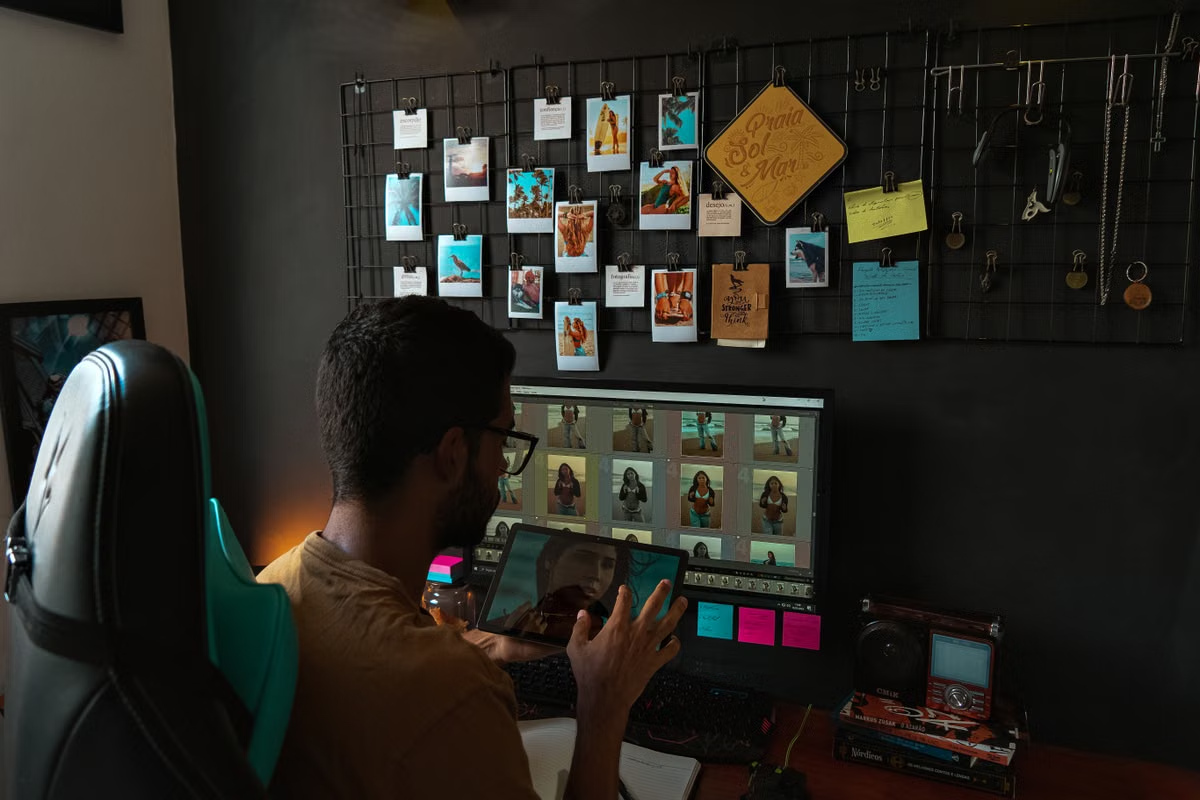
Факт платформы: VSCO относит Studio Pro Desktop к приложениям для Mac и указывает требования к Apple silicon и macOS в официальном руководстве. Вывод: Windows не запускает это приложение нативно. Если браузерный VSCO Web Studio закрывает ваши задачи, сначала испытайте его на рабочих фотографиях — арендовать Mac только из-за появления Desktop не нужно. Удалённый Mac рассматривайте лишь тогда, когда настольный процесс действительно необходим и проходит проверку на вашем проекте.
Эта статья для свадебных и событийных фотографов, которым важно обработать и сдать целую съёмку.
Для фрилансеров, сравнивающих браузерный редактор с настольным рабочим процессом.
Для небольших команд без собственного Mac, которым нужно оценить удалённую среду до проекта.
Обновлено 19 ноября 2026 года; сведения сверены с руководством VSCO по Studio Pro Desktop и официальными страницами редактора и экспорта. Требования и возможности приложения меняются: перед началом проекта повторно проверьте связанные инструкции.
Сначала сопоставьте платформу с задачей
Здесь важно разделять три варианта: компьютер с Windows, VSCO Web Studio в браузере и приложение Studio Pro Desktop на Mac. Браузерная версия доступна на Mac или PC, тогда как Desktop — Mac-приложение. Это подтверждают страница VSCO Web Studio и приведённое выше руководство VSCO по Desktop.
Требования к Apple silicon и macOS описывают условия для приложения, а не совместимость любой удалённой машины. Даже если удалённая среда работает под macOS, из этого ещё не следует, что в ней запустится конкретная версия программы, откроются ваши файлы или завершится экспорт. Нужен отдельный тест.
| Вариант | Когда его проверять | Что нельзя считать доказанным заранее |
|---|---|---|
| Windows и VSCO Web Studio | Если нужные операции доступны в браузере и укладываются в требования клиента | Что браузер поддерживает любые исходники, объём съёмки или способ передачи |
| Mac и Studio Pro Desktop | Если требуется именно настольный процесс и устройство соответствует опубликованным требованиям | Что подходящий Mac автоматически решит проблемы конкретных RAW-файлов или экспорта |
| Удалённый Mac | Если Desktop нужен, а собственного подходящего Mac нет | Что требования приложения гарантируют работу через удалённый доступ или с внешними файлами |
Не делайте вывод «настольная версия новее, значит она нужна всем». Для фотографа важен не сам факт установки, а возможность выполнить заказ: импортировать материалы, обработать нужное число кадров, проверить результат и передать файлы согласованным способом.
Отметьте этап проекта, на котором браузера уже недостаточно
Сравните редакторы не по общему впечатлению, а по операциям. Официальная страница VSCO Web Studio описывает веб-редактор и его границы; настольный процесс и пакетную обработку отдельно описывают руководство Studio Pro Desktop и инструкция по пакетному редактированию.
| Тип работы | Что проверить в браузере | Что станет основанием изучить Desktop |
|---|---|---|
| Несколько отдельных кадров | Открываются ли ваши файлы; доступны ли необходимые настройки; получается ли нужный выходной файл | Наличие конкретной настольной операции, без которой нельзя сдать заказ |
| Лёгкая серия | Удобно ли повторять правки; сохраняется ли единый вид изображений; приемлемо ли проверять их по одному | Нужно ли переносить настройки между кадрами в рамках пакетного процесса |
| Большая съёмка | Удаётся ли пройти весь путь от отбора до экспорта и не нарушить согласованный срок | Нельзя ли выполнить регулярные действия приемлемым способом и приходится ли обрабатывать кадры по одному |
Это рабочие критерии, а не заявление, что одна версия всегда справляется с определённым объёмом. У проектов различаются исходники, требования к цвету, приёмке и способу сдачи. Если браузерный процесс работает на вашей выборке и даёт подходящие файлы, Desktop может не добавить ничего обязательного.
Для проверки выберите фотографии, которые представляют весь заказ: обычный кадр, сложное освещение, крупный план и снимок с типичным для вашей камеры исходником. Сверьте их не только на экране редактора. Оцените итоговые файлы способом, которым вы обычно проверяете готовую работу, и сопоставьте с требованиями заказчика.
Проверьте исходники и RAW до обработки серии
Слово «RAW» само по себе не подтверждает, что нужный файл откроется. Важны конкретная камера, вариант исходного файла и актуальная поддержка приложения. В руководстве Apple по поддерживаемым камерам RAW можно сверить модели камер с опубликованным перечнем; при этом такая проверка не заменяет тест импорта непосредственно в VSCO.
Для веб-редактора отдельно проверьте ограничения браузера и поддерживаемые типы файлов в справке VSCO Web Studio. Не переносите перечень из одного рабочего процесса в другой: поддержка формата веб-редактором не доказывает, что тот же файл и так же обработается в Desktop, и наоборот.
Действуйте по контрольной последовательности:
- Возьмите копии реальных исходников, а не только экспортированные JPEG или файлы из демонстрационной папки.
- Запишите модели камер и варианты файлов, которые входят в заказ. Сверьте их с актуальной официальной информацией о RAW.
- Проверьте импорт каждого представительного типа файла в выбранной версии VSCO. Зафиксируйте отдельно успешный импорт, ошибку и необходимость преобразования.
- Сравните изображение после открытия с исходником: обратите внимание на ориентацию, видимые детали и цвет. Не объявляйте файл пригодным только потому, что он появился в интерфейсе.
- Если проект использует внешнее хранилище, проверьте доступ к нему в той среде, где будет выполняться работа. Возможность обработки в приложении не является подтверждением постоянного доступа к конкретному накопителю.
- Сохраните тестовый результат и убедитесь, что сможете открыть его повторно. До этой проверки не перемещайте и не удаляйте оригиналы.
Если тестовая выборка не открывается, выясните, требуется ли другой путь импорта или другой рабочий процесс. Не превращайте преобразование файлов в незапланированное обязательное звено, пока не проверили, что оно сохраняет качество и не мешает требованиям клиента.
Проведите пакетную правку как приёмочное испытание
Пакетная обработка полезна, когда серия требует единого визуального направления. Но «пакетная правка» не означает, что каждое действие автоматически подходит каждому кадру. Официальное описание возможностей нужно сверять с инструкцией VSCO по пакетному редактированию, а пригодность результата — с реальными фотографиями.
Проведите проверку на копиях. Сначала выберите базовый кадр и сделайте характерную для серии настройку. Затем примените перенос или пакетное действие, которое действительно предлагается в редакторе, к нескольким снимкам с разным освещением. Проверьте не только совпадение настроек, но и вид каждого результата: одинаковое значение не гарантирует одинаково подходящий итог.
Кадрирование особенно важно проверять отдельно. Разное положение людей, деталей оформления или объекта съёмки требует индивидуальной композиционной оценки. Даже если часть настроек переносится между снимками, это не повод считать все кадры готовыми без просмотра. Составьте короткий список того, что можно повторить для серии, а что следует подтвердить для каждого изображения.
Для свадебной или событийной съёмки дополнительно проверьте сложные условия: смешанный свет, контровое освещение, движение и важные детали одежды или декора. Это не утверждение о конкретной функции VSCO, а проверка того, насколько выбранные правки сохраняют приемлемый вид ваших исходников. Если один пресет требует ручной коррекции значительной части материала, сравните затраты с уже освоенным браузерным или другим рабочим процессом.
Сверьте экспорт с требованиями клиента
Редактирование не заканчивается, когда изображение выглядит правильно в приложении. Для сдачи важны формат файла, место сохранения, доступ к оригиналам и понятный способ передачи. Сверяйте эти условия с актуальной официальной инструкцией VSCO по редактированию и экспорту в Studio Pro Desktop. Не опирайтесь на описание функции из старой инструкции, если текущая страница обновлена.
Перед переносом проекта запишите требования клиента простыми пунктами:
- Какой формат итоговых файлов принимается?
- Нужны ли исходники вместе с готовыми изображениями?
- В какое место должны сохраняться результаты?
- Требуется ли передача через конкретную папку или хранилище?
- Кто и на каком устройстве будет проверять файлы?
Затем выполните один пробный экспорт и проверьте его вне редактора. Убедитесь, что файл находится в ожидаемом месте, открывается обычным для получателя способом и соответствует формату, о котором вы договорились. Если оригиналы должны оставаться доступными во время работы, отдельно проверьте их фактический путь и сохранность.
Наличие функции экспорта не подтверждает выполнение всех условий сдачи. Например, в проекте может быть обязательна определённая структура папок или доступ команды к исходным материалам. Такие требования нужно сопоставить с тем, как именно вы будете работать на выбранном компьютере, а не выводить из списка возможностей приложения.
Пройдите проверку от тестового кадра до сдачи
Используйте временную шкалу как последовательность контрольных точек. Переходите к следующей только после того, как закрыли предыдущую.
- Подготовьте тестовую папку. Скопируйте несколько характерных файлов и сохраните оригиналы отдельно. Отметьте, какие из них RAW и какие требования к ним есть у заказчика.
- Испытайте браузерный вариант. Откройте те же материалы в VSCO Web Studio и выясните, можно ли выполнить необходимое редактирование без настольного приложения.
- Сверьте поддержку материалов. Проверьте актуальные сведения о RAW и типах файлов, а затем подтвердите импорт на собственных копиях. Не считайте внешний список гарантией работы в конкретной версии редактора.
- Проверьте повторяемую правку. Если серия требует одинакового стиля, испытайте подходящую пакетную операцию и отдельно осмотрите кадры, где свет или композиция отличаются.
- Сделайте пробный экспорт. Сверьте формат, сохранение и последующее открытие с правилами сдачи. При необходимости попросите коллегу или клиента проверить пробный результат.
- Оцените удалённую среду, если Desktop необходим. Не считайте программное требование подтверждением совместимости. До полноценной работы проверьте доступ к материалам, запуск приложения, редактирование, сохранение и экспорт именно в выбранном удалённом окружении.
В VMKoi Mac доступен удалённо через VNC, SSH или веб-консоль. Это описание способа доступа, а не гарантия совместимости VSCO Studio Pro Desktop, поддержки конкретной камеры или удобства конкретного фотопроекта. Если без такой проверки вы не можете подтвердить обязательный этап, не переносите туда единственную копию клиентских материалов.
Для контроля условий доступа и использования можно свериться с документацией VMKoi. Она не заменяет тест приложения. Если для решения имеет значение доступное расположение удалённой среды, сначала изучите перечень узлов VMKoi, а затем проверьте соединение из своего рабочего места и на своих файлах. Не делайте вывод о скорости передачи фотографий без практической проверки своей сети и выбранного маршрута.
Примите решение по условиям, а не по названию версии
Используйте эти ветви после проверки тестовой папки:
- Если в браузере открываются ваши материалы, нужные правки и экспорт соответствуют заказу, выбирайте VSCO Web Studio и оставайтесь на Windows.
- Если необходима конкретная операция Studio Pro Desktop, а собственный подходящий Mac уже есть, проверяйте её на нём до переноса всего проекта.
- Если Desktop необходим, но своего Mac нет, рассматривайте удалённый Mac только после теста импорта, обработки, сохранения и экспорта.
- Если RAW-файлы не проходят импорт, требования к сдаче не совпадают или удалённый доступ не позволяет надёжно завершить работу, отложите переход и найдите подтверждённый для этих материалов процесс.
- Если проект требует постоянной работы с локальными носителями или физическими подключениями, не исходите из того, что удалённая машина заменит локальный компьютер: сначала подтвердите этот способ доступа или выберите локальное решение.
Так вы не смешиваете три разных вопроса: доступно ли приложение на платформе, может ли оно обработать ваши исходники и подходит ли способ работы для сдачи заказа. Ответ «приложение требует Mac» решает только первый из них.
Частые вопросы о VSCO Studio Pro Desktop
Запускается ли Studio Pro Desktop непосредственно в Windows?
Нет: официальная документация описывает Studio Pro Desktop как приложение для Mac и указывает условия к Apple silicon и macOS. Это не исключает работу в браузере: VSCO Web Studio доступен на Mac или PC. Если вы рассматриваете удалённый Mac, отдельно проверьте само приложение и собственные исходники — платформенное требование не удостоверяет совместимость выбранной среды.
В чём разница между VSCO Web Studio и Desktop?
Web Studio — браузерный вариант, который можно использовать на компьютере с Windows, если доступных операций хватает для заказа. Studio Pro Desktop — отдельное приложение для Mac; его пакетный рабочий процесс описан в справке VSCO. Сравнивайте их на одних и тех же материалах: по импорту, нужным правкам, проверке кадров и конечным файлам, а не по общему впечатлению от интерфейса.
Нужно ли арендовать Mac фотографу на Windows?
Нет, если браузерный процесс уже позволяет обработать материалы и сдать результаты по требованиям клиента. Mac стоит оценивать, когда без Desktop не выполнить нужную операцию. Если собственного устройства нет, до оплаты проверьте удалённое окружение на копиях проекта: оно должно пройти не только запуск приложения, но и полный цикл работы с файлами до экспорта.
Подойдут ли удалённому Mac RAW и пакетная обработка?
Заранее гарантировать это нельзя. Сначала сверьте модель камеры с актуальными сведениями о RAW, затем попробуйте импортировать реальные файлы в выбранную среду. Пакетную правку также проверяйте отдельно: выясните, какие действия можно повторить для серии, и просмотрите кадры по одному там, где различаются свет, цвет или композиция. Успех одного теста не подтверждает все форматы проекта.
Если браузерная обработка уже доводит ваши фотографии до требований клиента, переход на удалённый Mac добавит этап доступа к материалам, сохранения и контроля результата без обязательной пользы. Если же конкретный проект действительно зависит от Studio Pro Desktop, удалённый компьютер может быть способом проверить этот процесс без покупки собственного Mac, но он не устраняет ограничения исходников, сети и сдачи файлов.
Сначала испытайте VSCO Web Studio на представительной выборке. Если тест покажет, что без настольной версии не обойтись, изучите варианты удалённого Mac в VMKoi и до переноса всей съёмки проведите полный пробный цикл на копиях.
Часто задаваемые вопросы
Запускается ли VSCO Studio Pro Desktop непосредственно в Windows?
Нет. В актуальном руководстве VSCO приложение Studio Pro Desktop указано как приложение для Mac, а среди требований названы Apple silicon и минимальная версия macOS. Поэтому установка на обычный компьютер с Windows не является штатным вариантом. Если браузерного редактора недостаточно, рассматривайте Mac, но сначала проверьте на реальном проекте импорт, редактирование и экспорт.
Чем VSCO Web Studio отличается от Studio Pro Desktop?
VSCO Web Studio работает в браузере на Mac или PC, поэтому может подойти для задач, которые уже закрываются веб-редактором. Desktop — отдельное приложение для Mac с собственным рабочим процессом, включая пакетное редактирование. Сравнивайте не рекламное количество функций, а конкретные операции, типы файлов и результат экспорта, нужные вашему заказу.
Нужно ли фотографу на Windows арендовать Mac ради VSCO Studio Pro?
Не обязательно. Если вы можете обработать нужные кадры в VSCO Web Studio и выполнить требования клиента к файлам, оставайтесь на текущем устройстве. Аренду Mac имеет смысл проверять, когда проект действительно требует настольного приложения. До оплаты испытайте удалённую среду на копиях своих фотографий и подтвердите, что сможете завершить весь путь до передачи готовых файлов.
Сможет ли удалённый Mac обработать RAW и пакетную правку в VSCO Studio Pro?
Одного требования приложения к Mac недостаточно, чтобы гарантировать совместимость конкретной удалённой среды. Сверьте модель камеры с актуальной информацией о поддержке RAW, а затем проверьте собственные исходники в выбранном окружении. Для пакетной работы отдельно протестируйте перенос настроек и те операции, которые планируете повторять; кадрирование и итоговую цветопередачу проверяйте на отдельных фотографиях.
Читайте также
Проверьте рабочий процесс на удалённом Mac
VMKoi предоставляет выделенный физический Mac mini с доступом к macOS через удалённый рабочий стол и SSH.
Выбрать сервер Mac mini