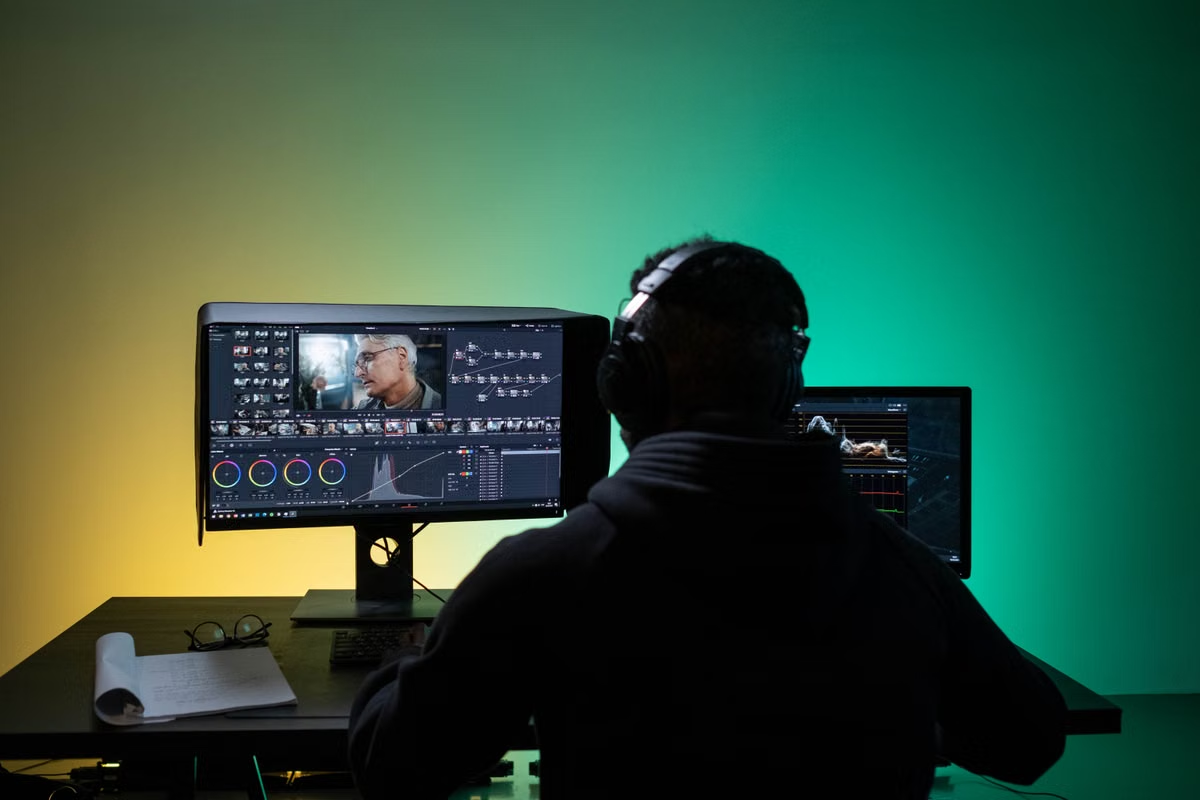
結論:Adobe Creative Agent 2026のPremiere向け機能は、まずプロジェクトの複製で試し、変更範囲と完成映像を項目ごとに確認してください。Premiereを使うだけならMacは必須ではなく、macOS専用の工程がある場合に遠隔Macを検討します。
独立編集者:顧客案件に入れる前に、複数クリップへの変更結果を確認したい方。
ショート動画制作者:追跡や色調整がテンポ、ブランド表現に合うか見極めたい方。
チーム責任者:AIによる変更を記録し、レビューや納品へつなげる手順を整えたい方。
最終確認:2026年11月10日。Adobeの発表、Premiere AI Assistantの概要、公式FAQを照合しています。AI Assistantの機能はテスト版として案内されているため、提供状況は利用前に公式情報で再確認してください。
作業前に、機能の範囲と利用条件を確かめる
AdobeはCreative Agentのデスクトップアプリへの展開と、Premiereでの複数クリップにまたがるエフェクト適用、被写体の追跡、シーケンスの色や露出の調整を公表しています。ただし、機能が発表済みであることは、すべての利用者が同じ条件で使えることや、どの素材でも意図どおりに仕上がることを保証するものではありません。テスト版の状態やアカウントごとの利用可否を、冒頭に示した公式情報で確認しましょう。
また、Creative CloudのローカルMCP連携は、今すぐ使えるPremiere AI Assistantの機能とは別です。Adobeの発表では、プライベートテストは2027年初頭の予定として説明されています。将来計画を、現在の操作手順や利用条件として扱わないようにしてください。
独立編集者は、複製プロジェクトで変更範囲を限定する
テストの目的は、AIが何をしたかを確認し、顧客案件へ適用してよいか判断することです。最初から納品用のプロジェクトで試すと、テスト前の状態と変更後の差が追いにくくなります。
手順:元の状態を残してから試す
- 元のプロジェクトを保管し、テスト用の複製を作ります。
- 日常の作業を代表するシーケンスを選び、今回確認する作業を一つに絞ります。
- 変更前の対象クリップ、効果、編集点を記録します。画面キャプチャや簡単なメモでも、比較の手がかりになります。
- Adobeが公表している機能の範囲で操作し、入口や結果をあらかじめ決めつけないようにします。
- 変更後は対象箇所とその前後を再生し、元の状態と見比べます。問題があれば修正内容と場所を残します。
Premiere AI Assistantを評価するときは、操作できたかだけでなく、修正の影響がどこまで及んだかを確認します。テスト版での挙動を、確立した納品手順とみなさないことも重要です。
ショート動画制作者は、対象外のクリップまで確認する
複数クリップにまたがる効果の適用は、作業をまとめて進められる一方、選択範囲や映像の流れが意図に合っているかを人が見直す必要があります。変更されたクリップだけでなく、その前後や同じシーケンス内の対象外クリップも確認してください。
| 評価方法 | 向いている状況 | 確認するポイント | 次の判断 |
|---|---|---|---|
| 複製シーケンスで試す | 顧客案件の前に結果を見たい | 対象範囲、隣接クリップ、編集点 | 問題箇所を直してから適用を検討 |
| 元のシーケンスと比較する | 変更の影響先を特定したい | 対象外クリップ、効果、キーフレーム | 差があれば記録し、意図しない変更を戻す |
| 完成尺で再生して判断する | テンポやブランド表現を評価したい | 画面のつながり、色、見せ場 | 表現が合わない箇所は手作業で調整 |
「変更が見える」ことと「完成映像として適切」なことは別です。カットのつながりや見せ場のタイミングが崩れていれば、機能が動作していても採用の判断は保留します。
被写体を追跡する編集者は、遮りや画面端も見る
追跡機能を試すときは、被写体が見えている瞬間だけで判断しないでください。動きに応じた位置のずれ、遮られる前後、画面端での追跡を含めて、対象のショットを再生します。
Premiereの被写体マスキングに関する公式説明は、機能の説明を確認する資料です。個別素材での成功を保証するものではありません。追跡が途切れる箇所や演出意図とずれる箇所は、位置を記録して手動で直せるか判断しましょう。
色を担当する編集者は、ショットごとに仕上がりを比べる
シーケンス全体への色や露出の調整では、一つの画面が好ましく見えても、別のショットで肌色や明るさ、場面の雰囲気が変わりすぎることがあります。修正前後をショット単位で比べ、隣り合う映像の差も確かめてください。
色の好みと機能の動作は、別々に記録します。意図した色調に見えないことは仕上がりの評価であり、機能の提供状況や仕様の根拠にはなりません。
色の見え方や調整の前提を整理するには、Premiereの色彩モードに関する公式説明も参照できます。プロジェクトごとの基準に照らし、肌色、露出、カット間の連続性を確認しましょう。
チーム責任者は、レビューできる形でテストを残す
チームで使う場合は、テストした人だけが判断できる状態を避けます。元の複製、変更後のプロジェクト、確認が必要な箇所、保留した理由をまとめ、別の担当者が同じ基準で見直せるようにします。
引き継ぎでは、映像だけでなく工程ファイルも確認対象です。納品条件に合うかをレビューしてから、チーム共通の手順として採用してください。テスト版で一度うまくいった結果を、そのまま標準作業にしないことが回避策になります。
Windows利用者は、macOSの工程があるかで環境を選ぶ
Adobeが公表したPremiereのAI機能を試すだけなら、まず今の環境でアプリの機能入口とアカウントの利用条件を確認します。Premiereの対応環境は更新されるため、使用中のバージョンに応じて公式の技術要件やリリースノートを参照してください。Creative Agentの告知だけを理由にMacへ移行する必要はありません。
一方、案件にmacOS専用ソフトを使う工程があるなら、遠隔Macを候補に加えられます。ただし、接続環境に左右されることや素材の受け渡しが必要なこと、利用中の操作感を実際のプロジェクトで確かめる必要がある点も考慮してください。この記事では、遠隔Mac上のPremiereやCreative Agentの実機検証データを確認できないため、機能の入口、性能、保存後の動作については断定しません。
導入前の環境確認には、VMKoiの日本語ガイドを参照できます。遠隔Macを使う場合は、利用できる環境をノード一覧で確認し、代表的な作業を試してから判断してください。
よくある質問
Adobe Creative AgentはPremiereでどんな編集作業に対応しますか?
Adobeが公表しているPremiere向けの機能には、複数のクリップにまたがるエフェクト適用、被写体の追跡、シーケンス範囲の色や露出の調整があります。AI Assistantの機能はテスト版として案内されているため、利用できる内容や条件は公式情報と自分のアカウントで確認してください。
Premiere AI Assistantで一括変更した結果は、どこを見ればよいですか?
元のプロジェクトを残し、複製側で対象クリップ、隣接するクリップ、キーフレーム、画面のつながりを確認します。色調整ならショットごとの肌色や明るさも見比べ、意図と違う箇所を記録してください。単一のフレームだけで判断せず、該当する区間を再生して確認するのが基本です。
PremiereのAI変更が別のクリップに及んでいないか、どう確かめますか?
変更前のシーケンスと複製したテスト版を並べ、対象範囲の前後を含めて比較します。対象外のクリップにも効果や色の変化がないか、キーフレームや編集点が動いていないかを確認し、差があればクリップ名と時間位置を記録します。
Premiere AI Assistantを使うにはMacが必要ですか?
Premiere向けAI機能を試すことだけを理由に、Macへ切り替える必要があるとは限りません。まず現在のOSでアプリの機能入口とアカウントの利用条件を確認してください。プロジェクトにmacOS専用ソフトを使う工程がある場合に限り、遠隔Macを含む作業環境を別途評価します。
まずは現在の端末と複製プロジェクトで、顧客案件に近い作業を確認してください。WindowsでPremiereを使うだけなら、Macを追加する必要はありません。macOS専用ソフトも工程に含まれる場合は、遠隔Macの接続や素材の扱いが作業に合うかを見てから選びましょう。自分でMacを購入するほど継続的に使わない場合、VMKoiのレンタルは初期購入を避けて必要な期間だけ試す選択肢になります。ただし、長期間の安定した高負荷作業や物理機器への接続が必要なら、手元のMacを含めて比較するのが適切です。
よくある質問
Adobe Creative AgentはPremiereでどんな編集作業に対応しますか?
Adobeが公表しているPremiere向けの機能には、複数のクリップにまたがるエフェクト適用、被写体の追跡、シーケンス範囲の色や露出の調整があります。AI Assistantの機能はテスト版として案内されているため、利用できる内容や条件は公式情報と自分のアカウントで確認してください。
Premiere AI Assistantで一括変更した結果は、どこを見ればよいですか?
元のプロジェクトを残し、複製側で対象クリップ、隣接するクリップ、キーフレーム、画面のつながりを確認します。色調整ならショットごとの肌色や明るさも見比べ、意図と違う箇所を記録してください。単一のフレームだけで判断せず、該当する区間を再生して確認するのが基本です。
PremiereのAI変更が別のクリップに及んでいないか、どう確かめますか?
変更前のシーケンスと複製したテスト版を並べ、対象範囲の前後を含めて比較します。対象外のクリップにも効果や色の変化がないか、キーフレームや編集点が動いていないかを確認し、差があればクリップ名と時間位置を記録します。
Premiere AI Assistantを使うにはMacが必要ですか?
Premiere向けAI機能を試すことだけを理由に、Macへ切り替える必要があるとは限りません。まず現在のOSでアプリの機能入口とアカウントの利用条件を確認してください。プロジェクトにmacOS専用ソフトを使う工程がある場合に限り、遠隔Macを含む作業環境を別途評価します。