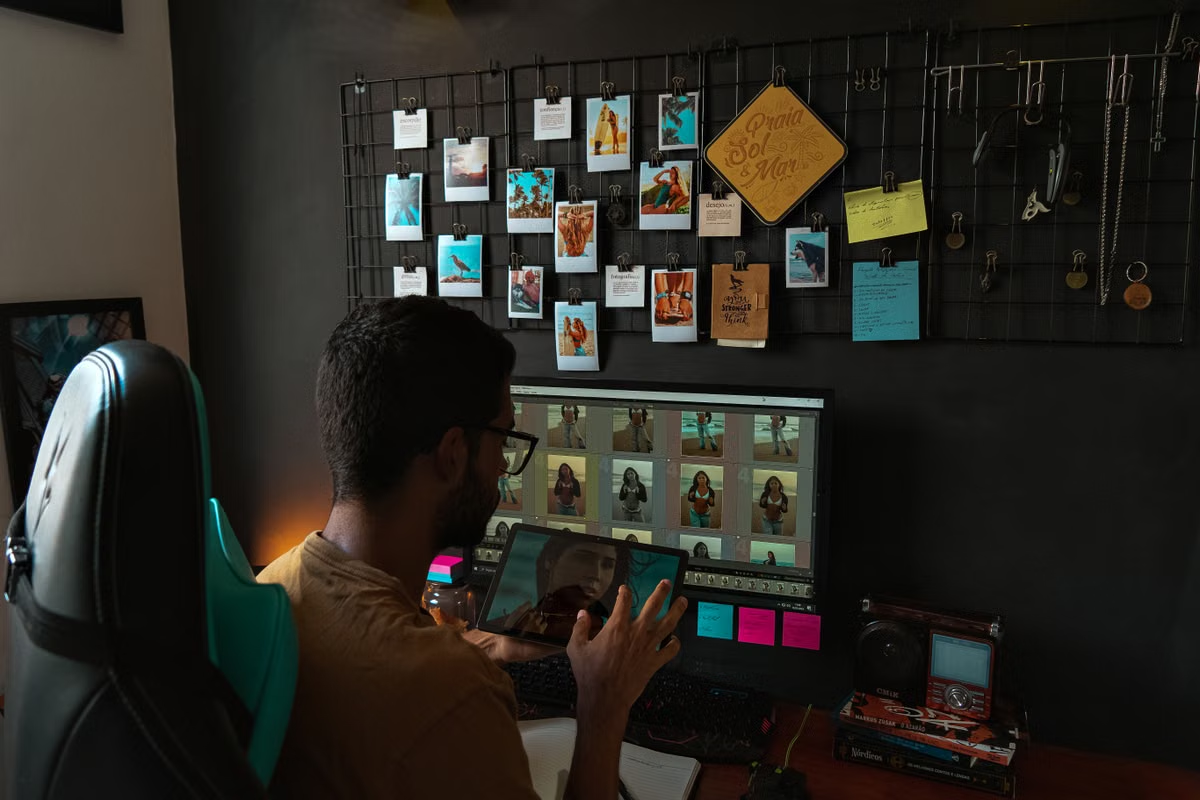
Votre flux photo est sur Windows, mais l’application de bureau de VSCO indique qu’elle est destinée au Mac.
Solution la plus rapide : ne louez pas de Mac si VSCO Web Studio suffit à retoucher et livrer vos images. Pour Studio Pro Desktop, Windows ne peut pas lancer l’application nativement ; envisagez un Mac à distance seulement si vous avez besoin de son flux de bureau et si votre propre projet passe un essai dans cet environnement.
Cet article vous concerne si vous photographiez des mariages ou des événements et devez traiter une séance complète.
Il s’adresse aussi aux indépendants qui hésitent entre retouche dans le navigateur et application de bureau.
Les petites équipes sans Mac y trouveront une méthode pour contrôler les fichiers, les retouches et la livraison avant de s’engager.
Dernière vérification : 19 novembre 2026, d’après les indications officielles de VSCO pour Studio Pro Desktop, sa documentation sur l’édition et l’export et les pages d’aide relatives à VSCO Web Studio et à l’édition par lot. Ces pages peuvent évoluer ; contrôlez-les avant de choisir votre flux.
Première étape : vérifier si votre ordinateur peut lancer l’application
La réponse à la question « VSCO Studio Pro Desktop fonctionne-t-il sous Windows ? » est non, pas comme application native. VSCO décrit Studio Pro Desktop comme une application Mac et indique une puce Apple silicon ainsi qu’une version minimale de macOS. Les exigences publiées définissent le seuil logiciel de l’application ; elles ne certifient pas pour autant la compatibilité de chaque Mac à distance. Consultez les exigences officielles de Studio Pro Desktop avant de sélectionner une machine.
La distinction importante est entre trois façons de travailler. Votre ordinateur Windows ne lance pas l’application Mac. VSCO Web Studio s’utilise dans un navigateur sur Mac ou PC, sous réserve des fonctions et fichiers que VSCO prend en charge dans cette version. L’application de bureau, elle, exige un environnement Mac répondant aux conditions publiées.
Ce découpage empêche une erreur fréquente : conclure que tout utilisateur Windows doit louer un Mac parce qu’une application de bureau vient de sortir. La bonne question est plus précise : une opération nécessaire à votre séance est-elle indisponible dans la version Web, et cette opération justifie-t-elle de déplacer le traitement vers un environnement Mac ?
| Critère à contrôler | VSCO Web Studio sur Windows | Studio Pro Desktop |
|---|---|---|
| Accès à l’application | Dans un navigateur, sur PC ou Mac, selon la documentation de VSCO | Application destinée à macOS ; Windows ne l’exécute pas nativement |
| Conditions d’environnement | Navigateur et formats acceptés par l’outil Web | Mac doté d’Apple silicon et version de macOS minimale indiquée par VSCO |
| Usage à privilégier | Retouches que vous pouvez effectuer et livrer dans le navigateur | Travail qui nécessite réellement une fonction ou un flux de l’application de bureau |
| Risque à vérifier | Limites de fichier, d’édition ou d’export du navigateur | Accès aux originaux, stabilité de la session distante et récupération des exports |
La documentation officielle de VSCO Web Studio confirme l’accès depuis un navigateur sur Mac ou PC. Elle ne doit pas être interprétée comme la promesse que chaque type de fichier, appareil photo ou étape du flux de bureau est disponible en ligne.
Deuxième étape : mesurer ce que votre séance exige réellement
Pour une image isolée, un portrait ou une sélection courte, le navigateur peut suffire si les outils disponibles produisent le rendu demandé et si l’export répond aux consignes du client. Dans ce cas, l’utilisation d’un Mac à distance ajoute une étape d’accès et de transfert sans résoudre nécessairement un problème réel.
Le test devient différent pour une séance de mariage ou un événement. Vous pouvez avoir besoin d’harmoniser le rendu sur une série, de recopier des réglages, puis de corriger des cadrages ou des détails sur des images particulières. Demandez-vous quelles opérations sont nécessaires pour cette commande, plutôt que de comparer abstraitement « version Web » et « version bureau ».
VSCO présente des fonctions d’édition par lot pour Studio Pro Desktop. Consultez sa notice officielle sur le traitement par lot pour distinguer les opérations qui peuvent être répétées sur plusieurs images de celles qui demandent encore une intervention image par image. Une fonction appliquée en série ne garantit pas que chaque photo soit prête à livrer : l’exposition, la balance des couleurs, les visages et les cadrages peuvent nécessiter un contrôle individuel selon les prises de vue.
Pour un photographe indépendant, le coût caché n’est donc pas seulement l’accès à un ordinateur. Il comprend le temps passé à importer les fichiers, à vérifier les résultats d’une retouche répétée, à reprendre les exceptions et à déplacer les exports vers le dossier de livraison. Si le navigateur ferme déjà le cycle complet, le passage au bureau peut ajouter de la gestion sans raccourcir le travail.
À l’inverse, si une étape indispensable à votre méthode n’existe que dans l’application Mac, l’intérêt d’un environnement Mac devient concret. Notez le nom de l’opération, les images concernées et le résultat attendu. Vous pourrez ensuite vérifier ces points au lieu de décider sur la seule impression que « la version bureau est plus complète ».
Troisième étape : éprouver les fichiers de la commande
La compatibilité des images est un autre point de décision. Une liste de formats pris en charge n’est pas une garantie que tous les fichiers RAW de tous les appareils photo seront interprétés de la même façon. Les profils, les variantes d’un même format et les mises à jour de boîtiers peuvent créer des différences importantes entre votre catalogue et les exemples de la documentation.
VSCO publie ses conditions d’importation et les limites associées à Studio Pro Desktop dans son guide officiel de l’application. Pour les fichiers RAW, vous pouvez également comparer votre appareil à la liste de compatibilité RAW d’Apple, tout en gardant à l’esprit que cette liste renseigne sur la prise en charge par Apple et ne remplace pas les indications propres à VSCO.
Ne validez pas votre flux uniquement avec un fichier JPEG déjà traité. Prenez des exemples représentatifs de la commande : un RAW de votre appareil principal, une image difficile à corriger, un fichier déjà ajusté et un fichier destiné à l’export. Il ne s’agit pas de supposer qu’un format fonctionnera, mais de vérifier l’import, l’affichage, la retouche, l’enregistrement et la réouverture de vos propres fichiers.
Pour le navigateur, vérifiez séparément les limites de VSCO Web Studio : les conditions d’utilisation dans le navigateur et les types de fichiers documentés peuvent différer de ceux de l’application de bureau. Si une image échoue dans la version Web, ne concluez pas immédiatement que le Mac à distance est la solution. Confirmez d’abord que la version de bureau annonce bien la prise en charge de ce fichier et que l’environnement envisagé permet de l’importer sans altération.
À retenir : la compatibilité d’un appareil photo avec macOS ne prouve ni la compatibilité avec VSCO, ni le bon fonctionnement de l’import dans un environnement distant. Vérifiez les trois étapes séparément avec des fichiers de votre séance.
Quatrième étape : vérifier le traitement par lot au lieu de supposer son résultat
Le traitement par lot est utile lorsque plusieurs photos doivent partager une base de réglages. Il ne transforme pas une série hétérogène en livraison prête à remettre. Des écarts de lumière, de température de couleur ou de cadrage peuvent rendre nécessaire une retouche individuelle, même après la copie de réglages.
Dans un test, choisissez des images qui représentent les conditions réelles : éclairage cohérent, variations de lumière et cas difficiles. Appliquez les réglages prévus, puis comparez les résultats à l’écran, image par image. Contrôlez ce qui se répète et ce qui doit être corrigé séparément. La documentation de VSCO sur l’édition par lot décrit le fonctionnement de l’application ; votre essai répond à la question opérationnelle : cette méthode convient-elle à vos photos et à votre niveau de finition ?
Pour une petite équipe, consignez aussi qui vérifie les exceptions et comment les modifications sont transmises à la personne chargée de la livraison. Une série traitée dans une session distante peut être techniquement éditée, mais rester difficile à valider si les fichiers de sortie, les versions corrigées et le dossier destiné au client ne sont pas clairement organisés.
| Étape du flux | Contrôle à effectuer | Motif de retour en arrière |
|---|---|---|
| Import | Ouvrir des fichiers représentatifs de la commande et vérifier leur affichage | Un original est refusé ou apparaît incorrectement |
| Retouche de base | Tester les réglages nécessaires sur des images aux conditions différentes | Le rendu ne convient pas aux images de la séance |
| Application par lot | Contrôler les images après copie ou répétition des réglages | Les variations imposent trop de reprises individuelles |
| Finition | Examiner séparément recadrage et corrections propres à chaque image | Une retouche en série ne respecte pas la demande du client |
| Export | Ouvrir les fichiers exportés et les comparer aux spécifications de livraison | Le format, le rendu ou le chemin de sauvegarde ne convient pas |
Cinquième étape : faire correspondre l’export au contrat client
Une application peut ouvrir et retoucher vos images sans couvrir les exigences de livraison. Avant de basculer une commande, vérifiez les formats d’export annoncés par VSCO, l’emplacement où les résultats sont enregistrés et la façon dont les originaux sont conservés ou référencés. La documentation officielle sur l’édition et l’export est la référence à consulter pour les détails en vigueur.
Faites correspondre chaque exigence écrite du client à une vérification : format demandé, emplacement des fichiers, nommage, qualité visuelle et accès ultérieur aux originaux. Si les images doivent rejoindre un espace de travail déjà utilisé par votre équipe, vérifiez que vous pouvez effectivement transférer les exports vers cet espace depuis l’environnement choisi. Ne déduisez pas de la présence d’une fonction d’export que tous les modes de livraison sont couverts.
Si vous travaillez avec un support externe ou un dossier auquel vous devez accéder en continu, testez ce chemin précis. Un Mac à distance peut séparer l’édition de votre poste Windows ; il faut alors savoir où les originaux sont stockés, comment vous récupérez les images finales et ce qui reste accessible après la session. Pour une commande avec une méthode de livraison imposée, ces contrôles doivent précéder le traitement de toute la séance.
Sixième étape : suivre un essai avant de décider
Procédez par jalons, dans l’ordre du travail réel :
- Avant l’import, relevez les formats présents, l’appareil utilisé et les consignes de livraison. Consultez les pages officielles de VSCO qui correspondent au navigateur ou à l’application de bureau.
- Au jalon de l’import, ouvrez des fichiers provenant de la commande. Si une image représentative ne passe pas, n’engagez pas la série entière.
- Au jalon de la retouche, vérifiez le rendu d’une sélection variée et notez les corrections qui restent propres à chaque photo.
- Au jalon du lot, appliquez les réglages que vous comptez réutiliser, puis contrôlez leur résultat sur des images différentes.
- Au jalon de l’export, ouvrez les fichiers générés et vérifiez qu’ils répondent aux consignes du client et qu’ils sont récupérables à l’endroit prévu.
- Avant la livraison, faites valider le processus par la personne qui remettra effectivement les photos. La réussite d’une retouche ne suffit pas si le transfert ou le classement échoue.
Cette démarche permet de décider à partir d’un projet représentatif, sans confondre démonstration de logiciel et preuve de compatibilité pour votre équipe.
Choisir selon le résultat de l’essai
- Si VSCO Web Studio importe vos images, couvre les retouches nécessaires et produit les fichiers attendus, alors restez sur votre poste Windows : louer un Mac n’apporte pas de bénéfice vérifié pour cette commande.
- Si une opération de Studio Pro Desktop est indispensable, mais que vous ne disposez pas de Mac, alors évaluez un Mac à distance et répétez l’essai avec vos fichiers, vos sauvegardes et votre méthode de livraison.
- Si l’import, l’édition, la récupération des originaux ou l’export échoue dans l’environnement distant, alors n’y transférez pas la séance complète. Revenez au navigateur, cherchez une autre méthode de travail adaptée au contrat, ou utilisez un Mac auquel vous avez un accès direct.
- Si vous devez traiter régulièrement des projets lourds, maintenir un accès permanent aux originaux ou utiliser des connexions matérielles locales, alors comparez sérieusement un Mac que vous contrôlez avec une solution distante : la location ponctuelle n’est pas automatiquement le meilleur choix à long terme.
La compatibilité annoncée par VSCO définit les conditions de l’application, pas celles d’un service distant en particulier. Les pages de documentation de VMKoi et la liste des environnements Mac disponibles peuvent vous aider à examiner les modalités d’accès et les options publiées. Elles ne remplacent pas un essai de votre flux VSCO, et aucun résultat de compatibilité ne doit être présumé sans ce test.
Questions fréquentes
VSCO Studio Pro Desktop peut-il s’ouvrir directement sous Windows ?
Non. VSCO présente Studio Pro Desktop comme une application Mac et publie une exigence de puce Apple silicon ainsi qu’une version minimale de macOS. Windows ne lance donc pas l’application nativement. Si vos retouches et votre export se terminent dans un navigateur, commencez par VSCO Web Studio plutôt que de louer un Mac.
Quelle différence pratique y a-t-il entre VSCO Web Studio et Studio Pro Desktop ?
VSCO Web Studio s’utilise dans un navigateur sur Mac ou PC, tandis que Studio Pro Desktop est l’application Mac. Comparez les fichiers acceptés, les opérations disponibles sur plusieurs images, les outils de retouche et les options d’export qui comptent pour votre commande. La version qui vous convient dépend de votre flux, pas seulement du nombre de fonctions annoncées.
Quand un photographe Windows devrait-il envisager la location d’un Mac ?
Envisagez-la si une opération nécessaire exige l’application de bureau, si le navigateur ne la couvre pas et si un essai avec vos propres fichiers réussit dans l’environnement distant. Le fait que VSCO exige macOS ne démontre pas que chaque Mac à distance convienne. Contrôlez l’accès aux originaux, l’enregistrement des réglages, la récupération des exports et la méthode de livraison.
Un Mac à distance convient-il aux fichiers RAW et aux retouches par lot de VSCO Studio Pro ?
Cela dépend de la compatibilité de vos fichiers avec l’application et des capacités vérifiées dans l’environnement distant. Comparez votre appareil aux indications de VSCO, puis testez un RAW représentatif. Contrôlez aussi les résultats du traitement par lot et les corrections qui restent individuelles. Ne confiez pas une séance entière à un flux qui n’a pas passé l’import et l’export.
Si le navigateur ferme déjà la boucle entre retouche et livraison, rester sur Windows évite de changer d’environnement sans nécessité. S’il vous faut vraiment Studio Pro Desktop pour un projet ponctuel, un Mac loué auprès de VMKoi peut être une option à évaluer face à l’achat d’un ordinateur ; toutefois, l’accès à distance, le transfert des originaux et la dépendance à une connexion restent des contraintes réelles. Faites d’abord l’essai avec votre propre séance, puis choisissez la location uniquement si l’environnement passe les contrôles de fichiers et de livraison.
Questions fréquentes
Puis-je lancer VSCO Studio Pro Desktop directement sous Windows ?
Non. VSCO présente Studio Pro Desktop comme une application pour Mac et publie une exigence de puce Apple silicon ainsi qu’une version minimale de macOS. Windows ne peut donc pas exécuter cette application nativement. Si vos retouches et votre export se terminent dans un navigateur, commencez par VSCO Web Studio plutôt que de louer un Mac.
Qu’est-ce qui distingue VSCO Web Studio de Studio Pro Desktop ?
VSCO Web Studio fonctionne dans un navigateur sur Mac ou PC, tandis que Studio Pro Desktop est l’application Mac. Le choix ne se résume pas au nombre de fonctions : comparez les types de fichiers acceptés, les opérations disponibles sur plusieurs images, les outils de retouche et les possibilités d’export qui comptent pour vos livraisons.
Dans quels cas un photographe Windows devrait-il louer un Mac pour VSCO Studio Pro ?
Envisagez cette option seulement si un besoin concret de votre projet exige l’application de bureau, si le navigateur ne couvre pas ce besoin et si l’environnement distant passe un essai avec vos propres fichiers. Une application compatible avec macOS ne prouve pas, à elle seule, qu’elle fonctionnera correctement dans n’importe quel environnement Mac à distance.
Un Mac à distance peut-il traiter les fichiers RAW et les retouches par lot de VSCO Studio Pro ?
La réponse dépend de la compatibilité de vos fichiers avec l’application et des capacités réellement disponibles dans l’environnement distant. Vérifiez la liste des appareils photo et des formats annoncée par VSCO, puis testez un fichier représentatif. Contrôlez aussi les opérations par lot et les images qui exigent une correction individuelle avant de confier une séance entière à ce flux.
Évaluez votre flux photo sur un Mac à distance
Avec VMKoi, louez un Mac mini physique dédié et accédez à macOS par bureau à distance pour tester votre méthode de travail.
Choisir un serveur Mac mini