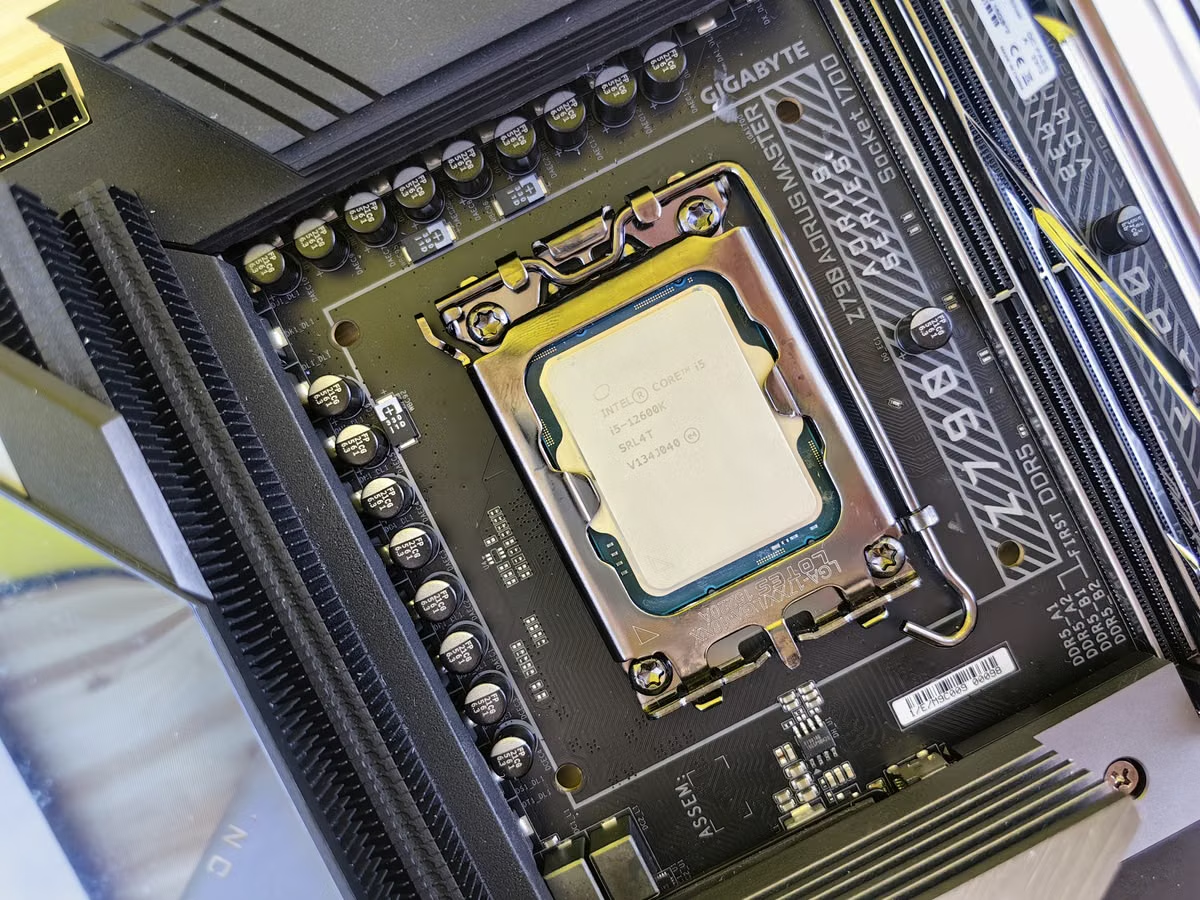
Adapté — un Mac mini M6 peut devenir un nœud CI iOS d’entreprise si un pilote isolé valide les builds, les tests, la signature et la reprise sur vos projets réels. À éviter — le déclarer prêt à la production parce que la machine démarre ou qu’un build isolé réussit.
Cette procédure s’adresse aux responsables IT qui évaluent un nouveau nœud Mac, aux ingénieurs CI/CD chargés du Runner autohébergé et aux responsables techniques qui doivent trancher entre extension, tests complémentaires ou report.
Dernière mise à jour : 5 novembre 2026. Les faits produits ont été vérifiés dans les annonces d’Apple sur la présentation du Mac mini et sa mise en vente, ainsi que dans la documentation Apple et CI citée ci-dessous. Les règles de compatibilité et d’enregistrement pouvant évoluer, vérifiez les pages officielles au moment du test.
Cadrer le pilote avant toute installation
Un nœud CI n’est pas validé lorsqu’il est simplement accessible. Il l’est lorsque les tâches auxquelles vous comptez le confier aboutissent sans étape manuelle imprévue, produisent les bons artefacts et peuvent être diagnostiquées puis relancées selon une procédure connue.
Mac mini M6 est une référence matérielle, pas un critère de validation. Apple a annoncé les modèles équipés des puces M6 et M5 Pro le 25 août 2026, puis indiqué leur disponibilité à partir du 22 septembre 2026. Ces annonces confirment des informations produit et de calendrier, mais ne démontrent pas que votre projet, vos dépendances ou votre chaîne de signature fonctionneront sur la configuration considérée.
Commencez par écrire le périmètre du pilote. N’y mélangez pas plusieurs objectifs sans les distinguer : la compilation de l’application, les tests automatisés et la préparation d’une publication n’éprouvent pas les mêmes accès ni les mêmes prérequis. Relevez la branche ou le commit testé, les dépendances, les variables requises et le résultat attendu pour chaque tâche. Indiquez également quelle exécution de référence existante permettra de comparer les résultats.
Définissez ensuite la frontière entre essai et production. Les tâches du pilote doivent être identifiables dans la file CI, les journaux et les accès aux secrets. Si un processus de publication peut toucher des utilisateurs ou des services réels, conservez-le hors du pilote jusqu’à ce que les accès et les contrôles correspondants aient été validés.
Quels travaux le Mac mini M6 peut-il prendre en charge dans une chaîne iOS ? La réponse dépend du périmètre testé : build, tests, signature ou préparation de publication. Il ne faut pas déduire la capacité à exécuter ces quatre étapes de la seule annonce du matériel. Pour chacune, notez les entrées attendues, les autorisations nécessaires, les artefacts produits et la condition de réussite.
Attention : une tâche verte ne prouve pas que le nœud est prêt pour toutes les branches, tous les projets ou toutes les opérations de publication. Enregistrez précisément le périmètre couvert et les exceptions.
Préparer la machine et son accès
Avant d’installer le Runner, consignez l’identité de la machine telle qu’elle apparaît dans votre environnement : modèle exact, architecture du processeur, version de macOS, espace disponible, connectivité et mode d’administration. Appuyez chaque constat sur une source vérifiable, par exemple les informations système ou l’inventaire que votre équipe utilise. Ne remplacez pas ces relevés par une configuration supposée à partir du nom commercial.
Vérifiez aussi le chemin d’accès lorsque la machine redémarre. Qui peut ouvrir une session ? Qui peut installer une mise à jour ou modifier la configuration ? Le nœud réapparaît-il dans les outils d’administration prévus après un redémarrage contrôlé ? Une connexion distante fonctionnelle pendant la préparation ne répond pas automatiquement à ces questions.
Les difficultés ne sont pas seulement matérielles. Une session ouverte sous le mauvais compte peut exposer des trousseaux ou utiliser des réglages différents de ceux attendus par l’agent CI. Un répertoire temporaire saturé peut faire échouer des tâches ultérieures. Une politique réseau peut laisser passer l’administration, mais bloquer une dépendance ou un service nécessaire au build. Enfin, une personne peut devenir le seul point de dépannage si les responsabilités de reprise ne sont pas documentées.
Pour les accès et l’administration, partez des politiques réellement applicables à votre organisation. Ne supposez pas qu’une fonction de gestion, une règle de redémarrage ou un mécanisme d’isolement existe sans l’avoir vérifié dans votre environnement.
Distinguez les comptes humains du compte employé pour les tâches automatisées. Limitez les droits à ce qui est nécessaire, précisez qui peut consulter les journaux et évitez d’utiliser des secrets de production dans le test initial. Si votre organisation a besoin d’un accès distant, consignez aussi le mode de connexion retenu et le processus prévu en cas de perte d’accès.
Vous trouverez les modalités d’accès et les informations de service consultables sur la page de documentation VMKoi. Cette lecture ne remplace pas l’inventaire du nœud ni la validation des contrôles propres à votre organisation.
Établir la compatibilité de macOS et des outils
La compatibilité doit être vérifiée à partir des versions réellement installées et des exigences publiées, puis confirmée avec votre projet. Consultez les exigences système des versions de Xcode publiées par Apple pour vérifier la relation entre la version de macOS et celle de Xcode que vous prévoyez d’utiliser.
Si votre cible est Xcode 27, ne déduisez pas sa compatibilité de la génération du Mac mini. Vérifiez les exigences en vigueur pour cette version, puis lancez les vérifications sur la machine du pilote. La page officielle peut préciser le système requis, mais elle ne garantit pas la compatibilité de vos scripts, extensions, paquets ou bibliothèques.
Installez et contrôlez les outils de ligne de commande utilisés par votre équipe. Relevez leur version, le chemin sélectionné par l’environnement de build et les gestionnaires de dépendances appelés par le projet. Rejouez la préparation du projet comme le ferait une tâche CI neuve, plutôt que de vous fier à un environnement déjà enrichi par des installations manuelles.
Comment confirmer que Xcode et les dépendances du projet construisent correctement ? Exécutez le même commit et la même commande que ceux prévus dans le pipeline, en conservant les journaux. Vérifiez les dépendances sensibles à l’architecture, les scripts qui supposent un chemin local et les étapes qui requièrent une session interactive. Comparez les artefacts et les erreurs avec la référence existante ; si une différence apparaît, identifiez son origine avant de conclure.
Accordez une attention particulière aux scripts qui téléchargent des outils, lisent des variables locales ou modifient le trousseau. Ils peuvent réussir sur la machine d’un développeur parce qu’elle conserve un état ancien, puis échouer dans un environnement propre. Une validation reproductible doit pouvoir repartir des instructions documentées par l’équipe.
Raccorder le Runner au bon flux
Suivez la procédure officielle de votre plateforme pour enregistrer le nœud. Pour GitHub Actions, la documentation des Runner autohébergés décrit leur fonctionnement ; le guide consacré à l’ajout d’un Runner détaille l’enregistrement. Appliquez les règles de votre organisation pour le compte, les droits et le cycle de vie des jetons d’accès.
Vérifiez que le Runner est en ligne et que sa configuration correspond à la file attendue. Contrôlez les étiquettes ou critères de sélection définis par votre pipeline : leur présence ne suffit pas, il faut prouver qu’une tâche du pilote a effectivement été attribuée à ce Mac. Dans le journal, relevez l’identifiant d’exécution, le nœud choisi et les étapes exécutées. Cette trace permet de distinguer un problème de routage d’un problème d’outil.
Commencez par une tâche minimale sans secret sensible. Elle doit confirmer que la file CI peut sélectionner le nœud, exécuter une commande anodine et conserver une trace exploitable. Ensuite seulement, testez les tâches qui réclament des autorisations particulières. Si les journaux ne permettent pas de répondre à « quel nœud a exécuté cette tâche ? », corrigez l’observabilité avant de poursuivre.
Que faut-il vérifier après l’enregistrement du Runner autohébergé ? Le statut du Runner, son association au dépôt ou au groupe prévu, les critères de routage, l’exécution effective d’une tâche sur le Mac et la possibilité de retrouver les journaux. Vérifiez également que les tâches non destinées à ce nœud ne peuvent pas y être envoyées par inadvertance.
Qualifier les builds, les tests et les signatures
Une fois le routage démontré, exécutez les tâches représentatives choisies lors du cadrage. Il ne s’agit pas de fabriquer un test de démonstration, mais de reproduire les opérations qui justifient l’achat ou l’ajout du nœud. Pour chaque tâche, consignez le commit, la configuration, les dépendances résolues, les messages d’échec éventuels et la personne chargée de les analyser.
Pour la compilation, comparez les artefacts obtenus et vérifiez qu’ils correspondent aux attentes du pipeline. Pour les tests automatisés, confirmez que l’environnement requis est disponible et que les résultats sont récupérables après exécution. Ne déclarez pas cette partie validée si des tests ont été ignorés, si les journaux sont incomplets ou si une intervention locale a été nécessaire sans être documentée.
Pour la signature, séparez le contrôle des profils, certificats et permissions de la compilation elle-même. Testez d’abord avec les éléments non sensibles que votre organisation autorise. Lorsque le parcours exige un profil de provisionnement, suivez la procédure Apple de création d’un profil de développement et vérifiez que la tâche automatisée utilise les accès attendus. Ne placez pas de secret de publication dans une étape exploratoire pour rendre le test plus rapide.
Une tâche qui exige une confirmation dans une session graphique mérite un traitement spécifique : indiquez si cette étape est autorisée dans votre processus cible, qui peut l’effectuer et comment le pipeline signale qu’il attend une intervention. Sans cette décision, la chaîne n’est pas entièrement automatisée, même si le reste du build réussit.
Comment valider un nouveau nœud Mac CI avant de l’étendre ? Croisez des exécutions représentatives, des résultats comparables et des traces attribuables à la machine. Un seul build réussi donne une preuve limitée ; il ne démontre ni la reprise après incident ni le comportement sous la charge réelle de l’équipe. N’inférez pas non plus une capacité de charge ou un gain de temps à partir des caractéristiques annoncées du processeur.
Répéter la reprise et décider de l’extension
Avant de promouvoir le nœud, testez les incidents qui peuvent interrompre le service : redémarrage planifié, Runner qui ne revient pas en ligne, dépendance qui échoue au téléchargement ou tâche qui se termine en erreur. Pour chaque cas, suivez le chemin de diagnostic documenté et consignez le rôle responsable, les journaux consultés et la condition de reprise.
La documentation officielle de surveillance et de diagnostic des Runner autohébergés peut vous aider à identifier les informations disponibles côté plateforme. Complétez-la par les procédures de votre équipe : les contrôles d’une plateforme ne remplacent pas la vérification de l’accès, de l’état de macOS ni des outils du projet.
La liste ci-dessous sert de seuil de décision. Cochez une ligne uniquement si vous pouvez retrouver une preuve : configuration relevée, journal, résultat de test ou procédure approuvée. Une case non cochée ne signifie pas nécessairement qu’il faut abandonner le projet ; elle indique le point à compléter avant toute extension.
- [ ] Le modèle exact, l’architecture, la version de macOS et l’espace disponible sont consignés.
- [ ] La version de Xcode a été confrontée à ses exigences système officielles et testée sur le projet concerné.
- [ ] Les dépendances et scripts du projet s’exécutent depuis un état préparé comme celui d’un build neuf.
- [ ] Le Runner est enregistré dans la portée prévue et une tâche minimale a été routée jusqu’au Mac.
- [ ] Les builds, tests et étapes de signature inclus dans le pilote ont chacun un résultat et des journaux consultables.
- [ ] Les secrets et autorisations sont limités au périmètre approuvé, avec un responsable identifiable.
- [ ] Le redémarrage et le diagnostic d’une tâche en échec ont été suivis selon une procédure documentée.
- [ ] La décision d’extension nomme les projets et tâches couverts, les limites constatées et les vérifications encore ouvertes.
Les deux tableaux suivants distinguent les preuves à réunir des décisions possibles. Ils ne fixent aucun seuil de performance universel : celui-ci doit provenir des besoins de vos projets et des critères décidés avant le pilote.
| Domaine vérifié | Preuve à conserver | Condition de validation |
|---|---|---|
| Machine et accès | Inventaire système, version de macOS, accès après redémarrage | Les informations concordent avec la configuration réellement testée |
| Xcode et projet | Exigences Apple consultées, commande de build, journaux et artefact | Le projet cible se construit avec les outils prévus, sans étape manuelle inexpliquée |
| Routage CI | Configuration du Runner, critères de sélection et journal d’exécution | La tâche aboutit bien sur le nœud visé et le résultat est traçable |
| Tests et signature | Résultats de tests, étapes d’autorisation et procédure de provisionnement | Chaque parcours inclus dans le périmètre a un résultat vérifiable |
| Reprise | Trace du redémarrage ou de l’échec, responsable et procédure suivie | L’équipe sait diagnostiquer puis restaurer le service selon son processus |
| Décision | Quand la retenir | Action suivante |
|---|---|---|
| Étendre | Les tâches du périmètre sont validées, les accès sont maîtrisés et la reprise est documentée | Ajouter les projets prévus progressivement et conserver les mêmes preuves |
| Compléter le pilote | Une dépendance, un parcours de signature, une trace ou une procédure reste incertain | Isoler le point manquant et le retester avant d’élargir les tâches |
| Suspendre | Un blocage d’accès, de compatibilité ou de reprise empêche une exécution maîtrisée | Garder le nœud hors production jusqu’à résolution et nouvelle validation |
Si vous comparez ce pilote à une machine achetée et maintenue sur site, prenez en compte les coûts d’immobilisation, le remplacement ou la maintenance du matériel et le travail d’administration. Si vous comparez à une autre solution distante, vérifiez notamment la maîtrise des accès, la disponibilité effective de l’environnement et les conditions de reprise : ne supposez pas que ces éléments sont identiques d’un service à l’autre.
La location d’un Mac par VMKoi peut être pertinente pour un essai ou un besoin temporaire, mais elle ne dispense pas de tester vos tâches et vos contraintes d’accès. Elle est moins adaptée si vous avez besoin d’un contrôle physique direct, ou si une charge durable exige une capacité réservée dont les conditions doivent être comparées à une acquisition. Avant de choisir, examinez les environnements Mac proposés et confirmez les détails applicables à votre pilote auprès de VMKoi. Le bon choix se tranche sur vos tâches, vos exigences d’exploitation et les preuves recueillies, pas sur le nom du processeur.
Validez votre pilote CI iOS avec VMKoi
Éprouvez vos builds, vos tests et votre signature sur un Mac mini physique dédié, réservé à votre équipe.
Choisir un serveur Mac mini