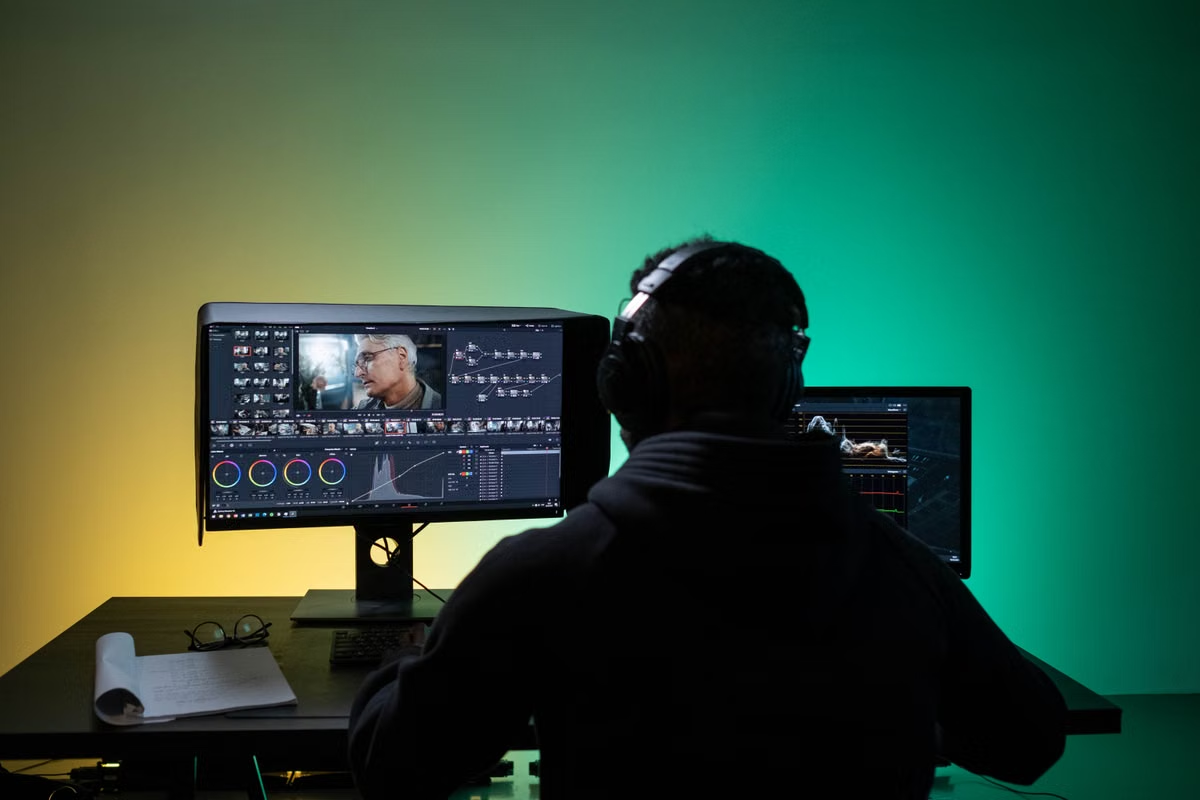
Adobe veröffentlichte am 10. November 2026 die Erweiterung von Creative Agent auf Premiere und nannte unter anderem sequenzübergreifende Effekte, Motivverfolgung sowie Anpassungen von Farbe und Belichtung. Geeignet: Sie können Adobe Creative Agent in Premiere als Kandidaten für wiederkehrende Aufgaben prüfen. Nicht geeignet: Übernehmen Sie Änderungen nicht ungeprüft in ein Kundenprojekt. Testen Sie zuerst eine Projektkopie und kontrollieren Sie anschließend Clip für Clip. Ein Mac ist für Premiere nicht automatisch erforderlich.
Für freie Cutterinnen und Cutter: Sie möchten vor einem Kundenauftrag wissen, ob Änderungen auf mehrere Clips wie vorgesehen wirken.
Für Kurzvideoteams: Sie müssen Effekte, Tracking und Farbwirkung an der fertigen Sequenz beurteilen.
Für Teamverantwortliche: Sie brauchen nachvollziehbare Freigaben, Rückwege und klare Regeln für zusätzliche macOS-Arbeitsschritte.
Wichtig: Die angekündigten Funktionen und die tatsächliche Verfügbarkeit sind zwei verschiedene Dinge. Adobe beschreibt die betreffenden KI-Funktionen als Testversion. Prüfen Sie deshalb vor dem Test die aktuelle Verfügbarkeit in Ihrem Konto und in Ihrer Premiere-Installation, statt eine bestimmte Schaltfläche oder einen garantierten Ablauf vorauszusetzen.
Adobe Creative Agent in Premiere 2026 an einer Projektkopie prüfen
Beginnen Sie nicht mit dem Kundenmaster. Legen Sie eine separate Projektkopie an und wählen Sie darin eine Sequenz, die Ihre übliche Arbeit abbildet. Notieren Sie vor der Änderung, welche Clips, Effekte und Keyframes bereits vorhanden sind. So können Sie später unterscheiden, was die KI verändert hat und was schon vorher Teil des Schnitts war.
Adobe beschreibt im Überblick zum Premiere AI Assistant Funktionen wie das Anwenden von Effekten über Clips hinweg sowie Anpassungen an Farbe und Belichtung einer Sequenz. Nutzen Sie diese veröffentlichten Aufgaben als Prüfrahmen. Leiten Sie daraus keine weiteren Fähigkeiten ab, die Adobe nicht bestätigt hat.
Halten Sie den Test eng begrenzt. Prüfen Sie zunächst nur eine Aufgabe, etwa das Anwenden eines Effekts auf ausgewählte Clips. Führen Sie nicht gleichzeitig eine Farbänderung und eine Motivverfolgung aus. Wenn mehrere Variablen zusammenkommen, wird die Fehlersuche unnötig schwierig.
Vor Beginn sollten Sie diese Punkte festhalten:
- Welche Projektdatei ist die unveränderte Ausgangsversion?
- Welche Sequenz und welche Clips gehören zum Test?
- Welche konkrete Änderung möchten Sie prüfen?
- Welche Stellen müssen unverändert bleiben?
- Wer beurteilt, ob das Ergebnis gestalterisch und technisch akzeptabel ist?
Die offizielle FAQ zum AI Assistant ist die passende Stelle, um den beschriebenen Funktionsumfang und die Verfügbarkeit gegenzuprüfen. Stimmen Ihre Erwartungen nicht mit der dort dokumentierten Funktion überein, machen Sie daraus keinen improvisierten Produktionstest. Verschieben Sie die Prüfung, bis die tatsächliche Funktion in Ihrer Umgebung verfügbar ist.
Freie Cutterinnen und Cutter: Änderungsumfang festhalten
Bei Kundenprojekten zählt nicht nur, ob ein Effekt angewendet wurde. Entscheidend ist, ob er auf den richtigen Clips liegt und ob die Sequenz danach noch der vereinbarten Bildsprache entspricht. Legen Sie deshalb vor dem Test eine kleine Abnahmeliste an: Zielclips, erwartete Änderung, unveränderte Bereiche und offene Fragen.
Prüfen Sie nach dem Agent-Auftrag zuerst den Umfang. Vergleichen Sie die bearbeiteten Clips mit Ihrer Liste. Kontrollieren Sie anschließend die angrenzenden Clips. Ein Effekt kann auf dem vorgesehenen Bild funktionieren und trotzdem an einer Schnittkante auffallen, weil der Nachbarclip anders aussieht.
Danach folgt die Sichtprüfung der Sequenz. Achten Sie auf ungewollte Veränderungen bei Bildausschnitt, Übergang und Bewegung. Wenn Sie Keyframes verwenden, kontrollieren Sie deren Positionen und Wirkung an den relevanten Stellen. Verlassen Sie sich nicht allein auf eine Vorschau eines Einzelbilds: Eine Änderung kann zu Beginn passend wirken und später im Clip stören.
Bewerten Sie außerdem getrennt, ob die Funktion technisch das Erwartete getan hat und ob das Ergebnis zur Kundenabnahme taugt. Ein korrekt angewendeter Effekt kann gestalterisch trotzdem falsch sein. Notieren Sie in diesem Fall nicht „Agent fehlerhaft“, sondern präzisieren Sie den Befund: etwa „Effekt auf Zielclip vorhanden, Intensität für die vereinbarte Bildsprache zu hoch“. Diese Trennung macht Rückfragen und spätere Korrekturen konkreter.
Wenn ein Ergebnis nicht eindeutig zuzuordnen ist, schließen Sie die Testdatei, ohne die Änderung in das Kundenmaster zu übertragen. Öffnen Sie danach die gesicherte Ausgangsversion und wiederholen Sie den Versuch mit einem kleineren, klar abgegrenzten Bereich. So bleibt der Test reversibel.
Kurzvideoteams: Effekte und Motivverfolgung kontrollieren
Bei Kurzvideos können kleine Abweichungen zwischen benachbarten Einstellungen besonders sichtbar sein. Prüfen Sie bei einem Effekt, der auf mehrere Clips angewendet wurde, ob alle vorgesehenen Clips vollständig erfasst sind. Achten Sie ebenso darauf, ob andere Clips verändert wurden. Vergleichen Sie die betroffenen Schnitte direkt mit der Originalsequenz und kontrollieren Sie Übergänge, Bildränder und Keyframes.
Bei Motivverfolgung reicht es nicht, einen gelungenen Einzelbildausschnitt zu sehen. Kontrollieren Sie das Motiv während der Bewegung, bei Verdeckungen und in der Nähe der Bildränder. Beobachten Sie, ob die Verfolgung nach einer Verdeckung wieder zum richtigen Motiv zurückkehrt und ob sie über die gesamte relevante Passage der gestalterischen Absicht folgt.
Die Adobe-Dokumentation zur Objektmaskierung beschreibt die zugehörigen Werkzeuge und deren Einsatz. Diese Funktionsbeschreibung ist kein Nachweis dafür, dass jedes Quellmaterial automatisch ein abnahmefähiges Ergebnis liefert. Schnelle Bewegungen, wechselnde Bildgestaltung oder verdeckte Motive müssen Sie daher am konkreten Clip beurteilen. Halten Sie Aussetzer und Abweichungen mit einem Zeitbezug fest, damit die zuständige Person die Stelle gezielt wiederfinden kann.
Legen Sie für das Team eine einfache Regel fest: Alles, was die Markenwirkung, Lesbarkeit oder Bildkomposition verändert, braucht eine menschliche Sichtprüfung. Übernehmen Sie nicht einfach eine Einstellung für alle Clips, nur weil sie am ersten Clip überzeugend wirkt. Unterschiedliche Hintergründe und Lichtbedingungen können denselben Effekt sichtbar anders erscheinen lassen.
Farbverantwortliche: Sequenzwirkung statt Einzelbild bewerten
Eine sequenzweite Anpassung kann auf einem ausgewählten Bild plausibel aussehen und im Schnitt trotzdem uneinheitlich wirken. Prüfen Sie deshalb mehrere unterschiedliche Einstellungen: etwa Nahaufnahme und Totale, Innen- und Außenaufnahme oder Szenen mit verschiedenen Lichtbedingungen. Entscheidend ist nicht, dass jeder Clip identisch aussieht. Entscheidend ist, dass die beabsichtigte Farbgestaltung erhalten bleibt und keine störenden Sprünge entstehen.
Kontrollieren Sie Hauttöne, Helligkeitsverteilung und die Atmosphäre der Szene. Vergleichen Sie außerdem benachbarte Clips direkt hintereinander. Eine Änderung, die isoliert betrachtet stimmig ist, kann im Zusammenhang einen unerwünschten Helligkeits- oder Farbsprung erzeugen.
Adobe erläutert in den Grundlagen der Farbmodi in Premiere die verfügbaren Farbmodi und deren Einordnung. Nutzen Sie diese Information, um die Bearbeitung im richtigen Kontext zu beurteilen. Verwechseln Sie jedoch nicht eine dokumentierte Funktion mit einem gestalterischen Urteil: Ob eine Farbänderung zum Briefing passt, entscheidet die geprüfte Sequenz und nicht die Funktionsbeschreibung.
Für die Abnahme empfiehlt sich eine getrennte Notiz mit zwei Spalten: „technischer Befund“ und „gestalterischer Befund“. In die erste gehört, was die Funktion verändert hat. In die zweite gehört, ob diese Änderung die vereinbarte Wirkung unterstützt. So kann eine verantwortliche Person einen technisch korrekten, aber visuell ungeeigneten Vorschlag ablehnen, ohne die Ursache falsch zu benennen.
Teamverantwortliche: Freigabe und Rückweg dokumentieren
Eine Teamprüfung braucht einen nachvollziehbaren Vergleichsstand. Bewahren Sie die unveränderte Projektkopie und die Testversion getrennt auf. Notieren Sie, welche Aufgabe ausgelöst wurde, welche Bereiche geprüft wurden und welche Stellen weiterhin eine manuelle Bearbeitung benötigen. Geben Sie nicht nur ein gerendertes Video weiter, wenn für die Abnahme auch das Premiere-Projekt relevant ist.
Lassen Sie eine zweite Person die markierten Stellen prüfen, besonders wenn die Änderung mehrere Clips oder eine ganze Sequenz betrifft. Die zweite Prüfung soll dieselbe Frage beantworten wie die erste: Entspricht der Wirkungsbereich der Vorgabe, und ist das Ergebnis für die Lieferung geeignet? Eine unabhängige Sichtkontrolle hilft, persönliche Erwartungen von wiederholbaren Abnahmekriterien zu trennen.
Definieren Sie außerdem, wann ein Ergebnis zurückgesetzt wird. Ein klarer Rückweg ist sinnvoll, wenn Clips außerhalb des vereinbarten Bereichs betroffen sind, die Änderung nicht zuverlässig nachvollzogen werden kann oder das Ergebnis an wichtigen Stellen nicht der Marken- und Lieferanforderung entspricht. Bewahren Sie Hinweise zu nicht freigegebenen Änderungen auf, statt sie stillschweigend in die Produktionsfassung zu übernehmen.
Der Premiere-Änderungsverlauf kann dabei helfen, die dokumentierten Änderungen an der Desktop-Anwendung nachzuvollziehen. Prüfen Sie damit, ob sich der beschriebene Funktionsstand geändert hat. Ein Versionshinweis ersetzt aber nicht die projektspezifische Kontrolle: Ihre Teamvorgaben und die konkrete Sequenz bleiben maßgeblich.
Windows und Remote-Mac: Umgebung nach Arbeitsschritt wählen
Premiere macht einen Wechsel zu macOS nicht automatisch erforderlich. Prüfen Sie zuerst auf dem vorhandenen Windows-System, ob Premiere und die betreffende Testfunktion für Ihre Installation und Ihr Konto verfügbar sind. Vergleichen Sie Ihre Umgebung mit den jeweils aktuellen technischen Anforderungen von Premiere. Da sich Anforderungen und Testverfügbarkeit ändern können, sollten Sie keine Kompatibilität aus einer allgemeinen Funktionsankündigung ableiten.
Ein Remote-Mac wird erst relevant, wenn das Projekt zusätzlich einen macOS-spezifischen Arbeitsschritt enthält, beispielsweise eine Anwendung, die in Ihrem Workflow nur unter macOS verfügbar ist. In diesem Fall testen Sie genau diesen Arbeitsschritt mit einem repräsentativen Projekt. Prüfen Sie dabei nicht nur, ob sich die Anwendung öffnen lässt, sondern auch, ob benötigte Dateien verfügbar sind, das Projekt gespeichert und erneut geöffnet werden kann und die Verbindung für Ihre konkrete Bedienung ausreicht.
Für die Verbindung und den Zugang können Sie die deutsche Dokumentation zu Remote-Mac-Arbeitsabläufen heranziehen. Wenn Sie Standorte vergleichen, finden Sie eine Übersicht der verfügbaren Mac-Knoten. Diese Informationen ersetzen keine eigene Prüfung Ihres Materials und Ihrer Arbeitsweise. Ohne dokumentierte Tests mit Ihrer Projektdatei sollten Sie keine Aussage über die Leistung oder das Ergebnis auf einem entfernten Mac voraussetzen.
Adobe hat außerdem eine lokale MCP-Integration für Creative Cloud als spätere Entwicklung angekündigt; eine private Testphase wird für Anfang 2027 erwartet. Das ist keine derzeit verfügbare Premiere-Funktion. Vermischen Sie diese geplante Integration daher weder mit dem aktuellen Premiere AI Assistant noch mit dem hier beschriebenen Abnahmetest.
Vergleich der Prüfwege vor der Übernahme
| Prüfweg | Geeignet, wenn … | Was Sie kontrollieren | Entscheidung |
|---|---|---|---|
| Test in der vorhandenen Windows-Umgebung | Ihr Arbeitsschritt in Premiere stattfindet und die Funktion dort verfügbar ist | Konto- und Funktionszugriff, Projektkopie, betroffene und angrenzende Clips | Bevorzugen, wenn kein zusätzlicher macOS-Schritt benötigt wird |
| Remote-Mac-Test | Ihr Projekt einen zusätzlichen macOS-spezifischen Arbeitsschritt enthält | Zugang, benötigte Dateien, Speichern und erneutes Öffnen des Projekts sowie Bedienbarkeit | Nur für den konkreten zusätzlichen Arbeitsschritt prüfen |
| Keine Übernahme, erneuter Test | Der Wirkungsbereich unklar ist oder wichtige Stellen nicht abnahmefähig sind | Ausgangsversion, betroffene Clips und genaue Abweichungen | Zurücksetzen und den Test enger abgrenzen |
Abnahmeprotokoll für den nächsten Test
| Prüfpunkt | Festhalten | Freigabekriterium |
|---|---|---|
| Ausgangsstand | Unveränderte Projektkopie und getestete Sequenz | Ausgangsversion bleibt separat verfügbar |
| Aufgabenbereich | Vorgesehene Clips und gewünschte Änderung | Änderung betrifft den vereinbarten Bereich |
| Nachbarkontrolle | Angrenzende und weitere relevante Clips | Keine ungewollte Änderung bleibt ungeprüft |
| Bild- und Farbwirkung | Übergänge, Motivverfolgung, Keyframes und Szenenwirkung | Ergebnis entspricht Briefing und Lieferanforderung |
| Teamfreigabe | Offene Stellen, verantwortliche Prüfung und Rückweg | Zweite Person kann Befund nachvollziehen |
| Umgebung | Betriebssystem, Funktionszugriff und nötige Zusatzanwendungen | Remote-Mac wird nur bei eigenständigem macOS-Bedarf eingeplant |
Häufige Fragen zur Abnahme
Welche Aufgaben kann Adobe Creative Agent in Premiere übernehmen?
Adobe hat für Premiere unter anderem das Anwenden von Effekten über mehrere Clips, Funktionen rund um die Motivverfolgung sowie Anpassungen von Farbe und Belichtung für eine Sequenz angekündigt. Behandeln Sie diese Angaben als beschriebenen Funktionsumfang, nicht als Garantie für ein fehlerfreies Ergebnis mit jedem Material. Prüfen Sie außerdem, welche Funktionen für Ihr Konto tatsächlich verfügbar sind.
Wie prüfen Sie Änderungen des Premiere AI Assistant an mehreren Clips?
Arbeiten Sie in einer duplizierten Projektdatei und vergleichen Sie die betroffene Sequenz mit dem unveränderten Ausgangsstand. Kontrollieren Sie, ob alle vorgesehenen Clips bearbeitet wurden, ob angrenzende Clips unverändert blieben und ob Übergänge, Keyframes und Bildausschnitte weiterhin passen. Halten Sie Abweichungen mit Clipbezug fest, statt nur das Gesamtergebnis zu bewerten.
Wie erkennen Sie, ob eine KI-Änderung weitere Clips beeinflusst hat?
Legen Sie vor dem Test fest, welche Clips zur Änderung gehören. Vergleichen Sie danach genau diese Clips und zusätzlich die unmittelbar angrenzenden sowie andere potenziell betroffene Stellen mit der Originalsequenz. Achten Sie auf Effektparameter, Keyframes und sichtbare Veränderungen im Bild. Wenn der Wirkungsbereich nicht eindeutig ist, übernehmen Sie das Ergebnis nicht ungeprüft in das Kundenprojekt.
Brauchen Sie für Premiere AI Assistant zwingend einen Mac?
Nein. Premiere und die angekündigten KI-Funktionen bedeuten für sich genommen nicht, dass Sie auf macOS wechseln müssen. Prüfen Sie zuerst die Verfügbarkeit in Ihrem bestehenden Betriebssystem und Konto sowie die aktuellen Systemanforderungen. Ein Remote-Mac ist erst dann ein eigener Prüfpunkt, wenn Ihr Projekt zusätzlich eine macOS-exklusive Anwendung oder einen entsprechenden Arbeitsschritt voraussetzt.
Nächster Schritt: erst abnehmen, dann Umgebung erweitern
Führen Sie den ersten Test mit Ihrer vorhandenen Umgebung und einer Projektkopie durch. Wenn Premiere den Auftrag erfüllt und die menschliche Abnahme besteht, gibt es für diesen Arbeitsschritt keinen Grund, allein wegen des Agenten auf einen Mac umzusteigen. Bleibt ein eigener macOS-Schritt im Projekt, vergleichen Sie zunächst dessen Anforderungen mit Ihrem bestehenden Ablauf. Für zeitlich begrenzte Tests oder zusätzliche macOS-Arbeitsschritte können Sie die Remote-Mac-Optionen von VMKoi prüfen. Benötigen Sie dauerhaft eine verlässlich verfügbare Maschine oder physische Anschlüsse vor Ort, ist ein eigener Mac möglicherweise passender als eine Miete.
Häufig gestellte Fragen
Welche Aufgaben kann Adobe Creative Agent in Premiere übernehmen?
Adobe hat für Premiere unter anderem das Anwenden von Effekten über mehrere Clips, Funktionen rund um die Motivverfolgung sowie Anpassungen von Farbe und Belichtung für eine Sequenz angekündigt. Behandeln Sie diese Angaben als beschriebenen Funktionsumfang, nicht als Garantie für ein fehlerfreies Ergebnis mit jedem Material. Prüfen Sie außerdem, welche Funktionen für Ihr Konto tatsächlich verfügbar sind.
Wie prüfen Sie Änderungen des Premiere AI Assistant an mehreren Clips?
Arbeiten Sie in einer duplizierten Projektdatei und vergleichen Sie die betroffene Sequenz mit dem unveränderten Ausgangsstand. Kontrollieren Sie, ob alle vorgesehenen Clips bearbeitet wurden, ob angrenzende Clips unverändert blieben und ob Übergänge, Keyframes und Bildausschnitte weiterhin passen. Halten Sie Abweichungen mit Clipbezug fest, statt nur das Gesamtergebnis zu bewerten.
Wie erkennen Sie, ob eine KI-Änderung weitere Clips beeinflusst hat?
Legen Sie vor dem Test fest, welche Clips zur Änderung gehören. Vergleichen Sie danach genau diese Clips und zusätzlich die unmittelbar angrenzenden sowie andere potenziell betroffene Stellen mit der Originalsequenz. Achten Sie auf Effektparameter, Keyframes und sichtbare Veränderungen im Bild. Wenn der Wirkungsbereich nicht eindeutig ist, übernehmen Sie das Ergebnis nicht ungeprüft in das Kundenprojekt.
Brauchen Sie für Premiere AI Assistant zwingend einen Mac?
Nein. Premiere und die angekündigten KI-Funktionen bedeuten für sich genommen nicht, dass Sie auf macOS wechseln müssen. Prüfen Sie zuerst die Verfügbarkeit in Ihrem bestehenden Betriebssystem und Konto sowie die aktuellen Systemanforderungen. Ein Remote-Mac ist erst dann ein eigener Prüfpunkt, wenn Ihr Projekt zusätzlich eine macOS-exklusive Anwendung oder einen entsprechenden Arbeitsschritt voraussetzt.
Weiterlesen
Prüfen Sie Ihre Stapeländerungen auf einem dedizierten Mac
Mit einem gemieteten Mac mini von VMKoi testen Sie Änderungen in einer eigenen macOS-Umgebung per Remote Desktop.
Mac-mini-Server auswählen